# 在Windows中制作安装程序
虽然你不需要重新安装macOS来使用OpenCore,但有些用户更喜欢在启动管理器升级时使用新的版本。
首先,您需要以下内容:
4GB USB
对于大于16GB的USB进行FAT32格式化使用Rufus方法
# 下载macOS
要获取旧的安装程序非常容易,首先获取OpenCorePkg (opens new window)的副本,然后转到/Utilities/macrecovery/。接下来,单击当前文件夹路径旁边的,并键入cmd,在当前目录中打开命令提示符:
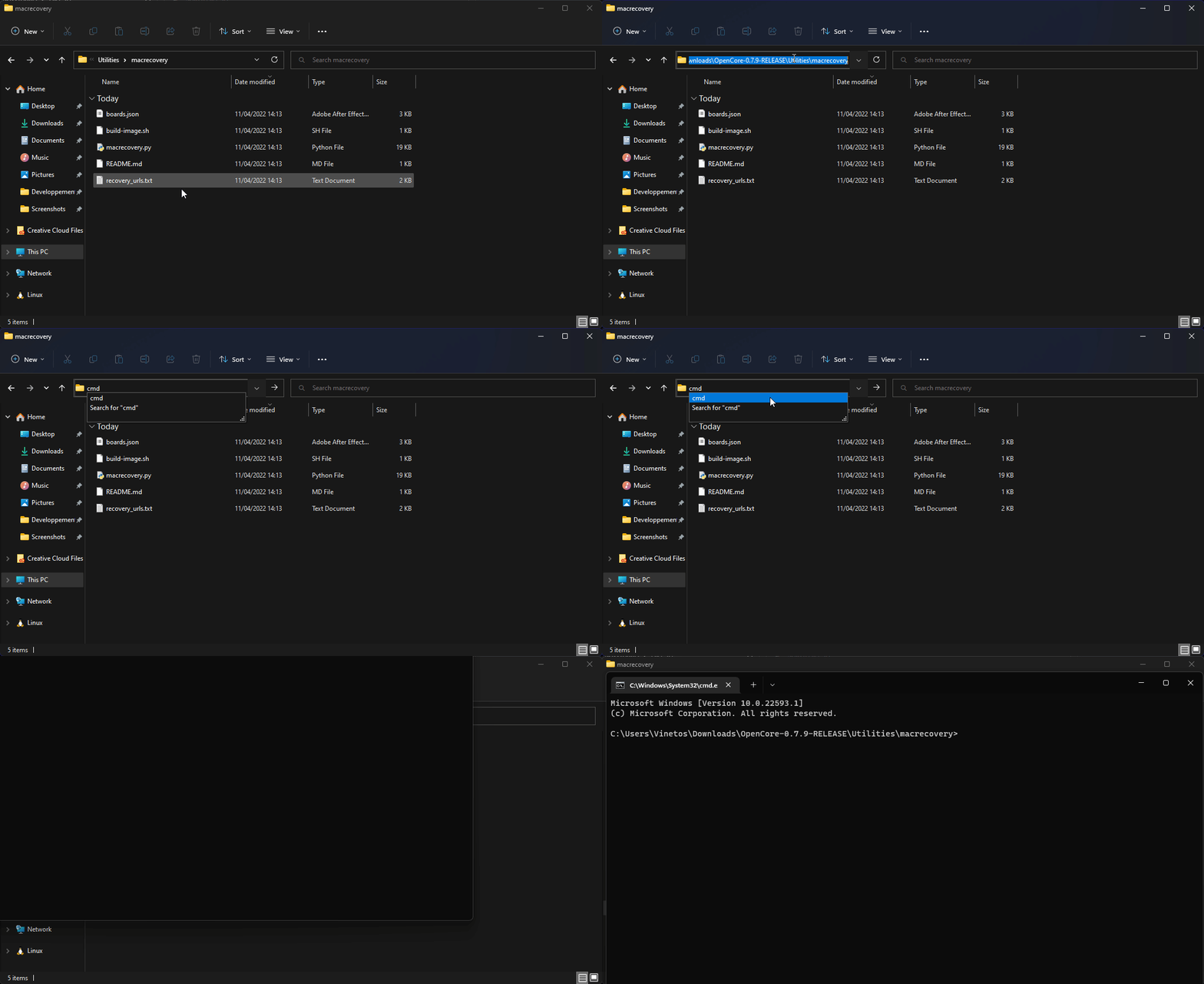
现在根据你想要的macOS版本运行以下其中一个(注意这些脚本依赖于Python 3 (opens new window)支持,如果你还没有安装,请安装):
# Lion (10.7):
python3 macrecovery.py -b Mac-2E6FAB96566FE58C -m 00000000000F25Y00 download
python3 macrecovery.py -b Mac-C3EC7CD22292981F -m 00000000000F0HM00 download

# Mountain Lion (10.8):
python3 macrecovery.py -b Mac-7DF2A3B5E5D671ED -m 00000000000F65100 download

# Mavericks (10.9):
python3 macrecovery.py -b Mac-F60DEB81FF30ACF6 -m 00000000000FNN100 download

# Yosemite (10.10):
python3 macrecovery.py -b Mac-E43C1C25D4880AD6 -m 00000000000GDVW00 download

# El Capitan (10.11):
python3 macrecovery.py -b Mac-FFE5EF870D7BA81A -m 00000000000GQRX00 download

# Sierra (10.12):
python3 macrecovery.py -b Mac-77F17D7DA9285301 -m 00000000000J0DX00 download

# High Sierra (10.13)
python3 macrecovery.py -b Mac-7BA5B2D9E42DDD94 -m 00000000000J80300 download
python3 macrecovery.py -b Mac-BE088AF8C5EB4FA2 -m 00000000000J80300 download

# Mojave (10.14)
python3 macrecovery.py -b Mac-7BA5B2DFE22DDD8C -m 00000000000KXPG00 download

# Catalina (10.15)
python3 macrecovery.py -b Mac-00BE6ED71E35EB86 -m 00000000000000000 download

# Big Sur (11)
python3 macrecovery.py -b Mac-42FD25EABCABB274 -m 00000000000000000 download

# Monterey (12)
python3 macrecovery.py -b Mac-FFE5EF870D7BA81A -m 00000000000000000 download

# Latest version
# ie. Ventura (13)
python3 macrecovery.py -b Mac-4B682C642B45593E -m 00000000000000000 download
- macOS 12及以上注释:由于最近的macOS版本引入了对USB堆栈的更改,建议您在安装macOS之前映射USB端口(使用USBToolBox)。
- 警告: 在macOS 11.3及更新版本中,XhciPortLimit被损坏导致启动循环 (opens new window)。
- 如果你已经映射你的USB端口 (opens new window)并禁用
XhciPortLimit,你在启动macOS 11.3+时不会出现问题。
- 如果你已经映射你的USB端口 (opens new window)并禁用
- 警告: 在macOS 11.3及更新版本中,XhciPortLimit被损坏导致启动循环 (opens new window)。
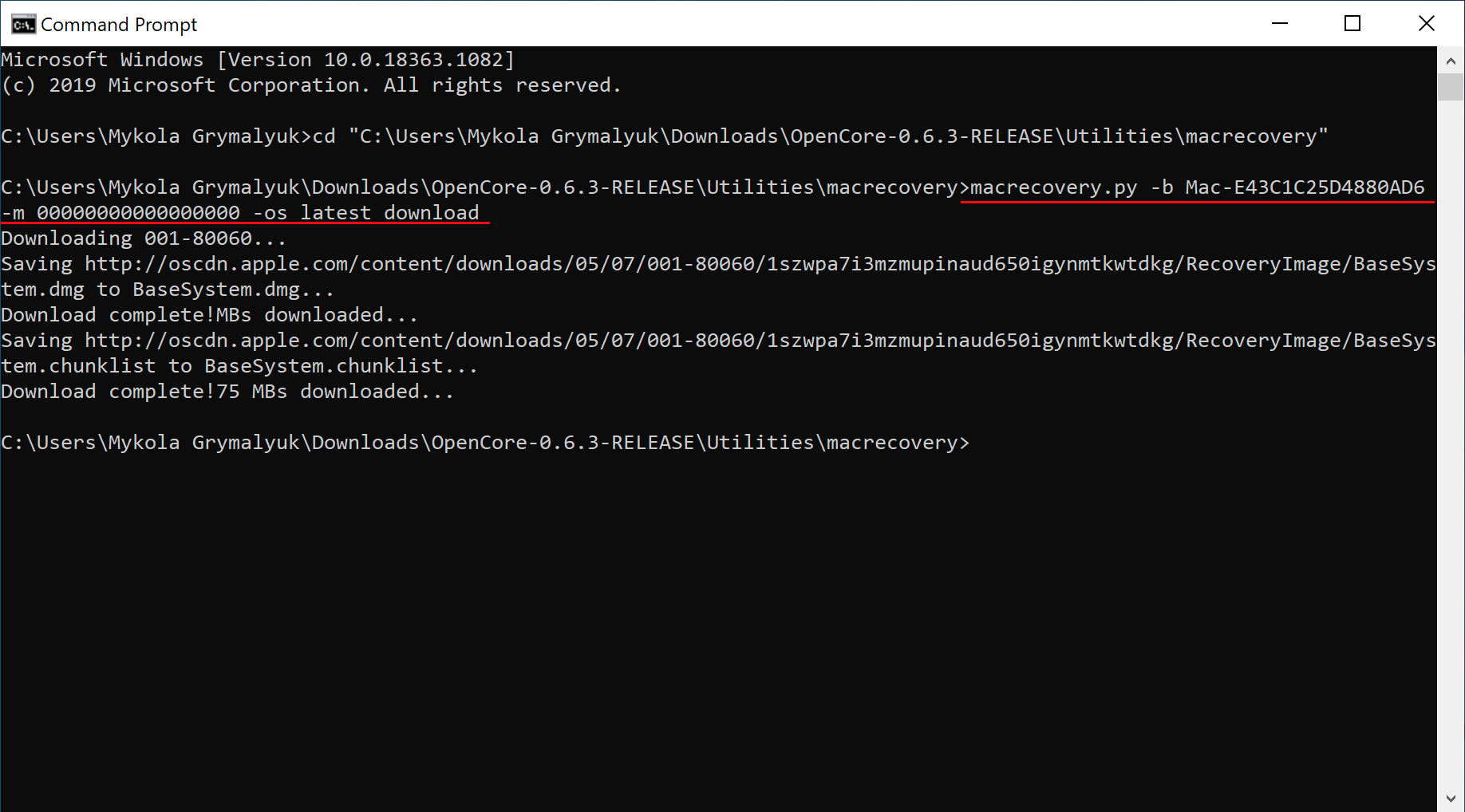
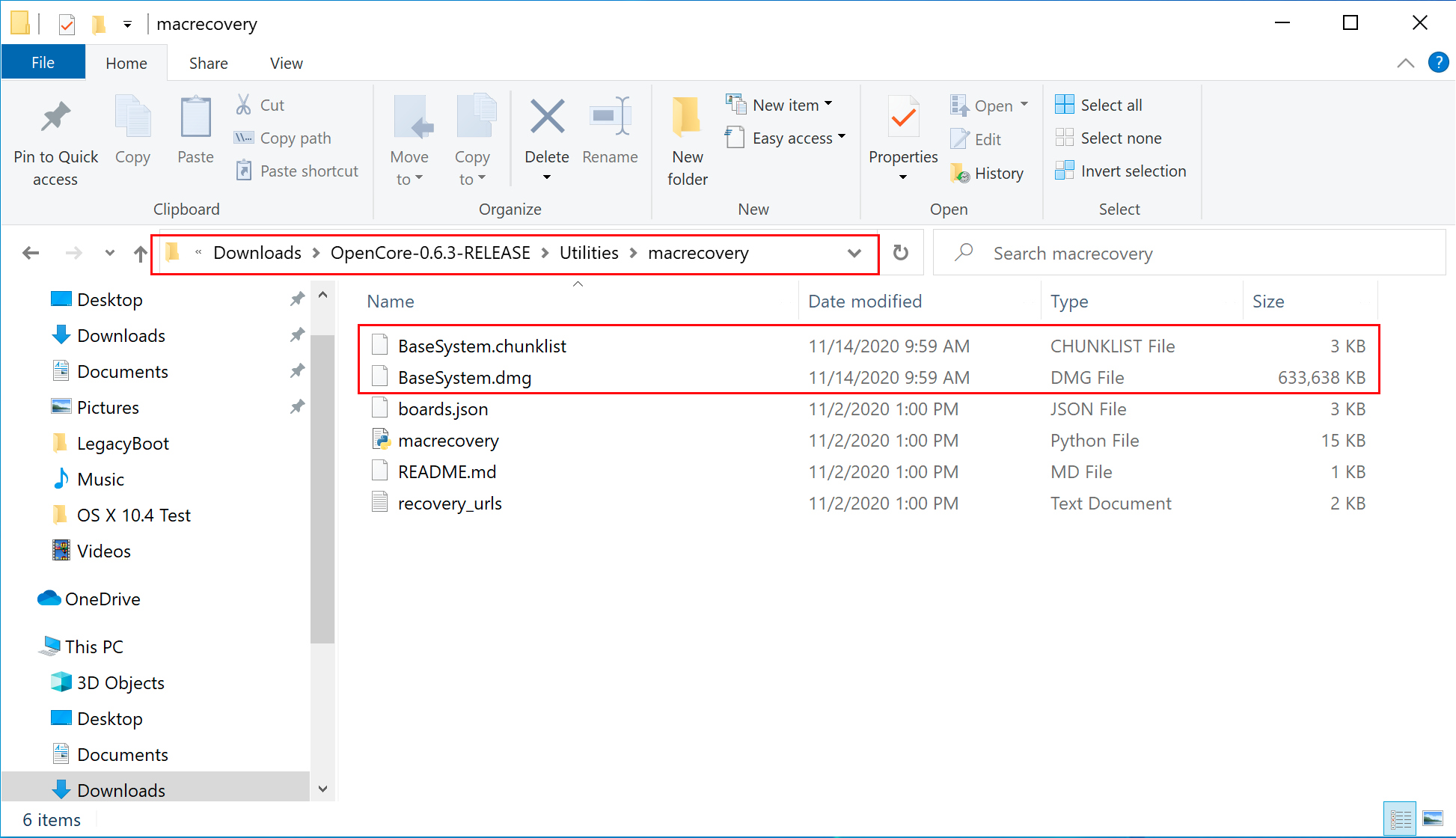
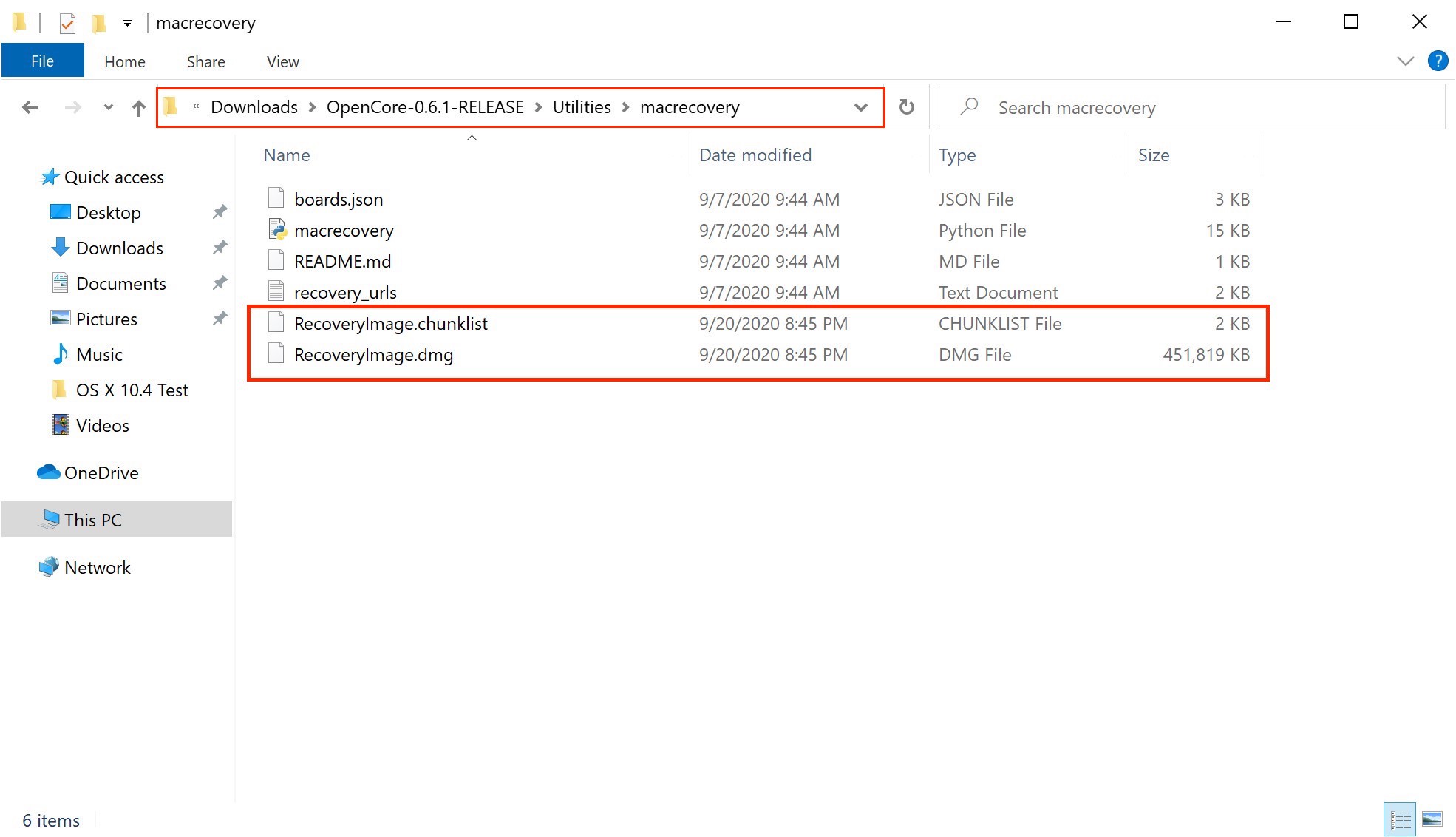
这将需要一些时间,但是一旦你完成,你应该得到BaseSystem或RecoveryImage文件:
| BaseSystem | RecoveryImage |
|---|---|
 |  |
现在我们下载了安装程序,接下来我们要格式化我们的USB。
# 制作安装程序
在这里,我们将格式化我们的USB并添加macOS,我们有3个选项:
- 磁盘管理方法
- 基于GUI,最简单的方法
- 仅支持UEFI系统(2012+)
- Rufus方法
- 基于GUI,最简单的方法
- 对于更大的USB驱动器(16GB+)
- diskpart方法
- 基于命令行,稍微多做一些工作
- 旧版系统需要(非UEFI,2012前)
# 磁盘管理方法
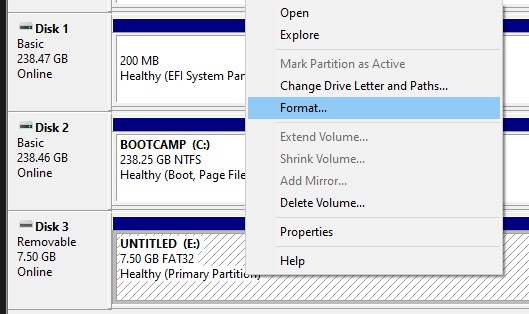
只需打开磁盘管理,并将USB格式化为FAT32:
- 右键单击任务栏上的
开始按钮(或按Win+X),选择“磁盘管理”。 - 您应该看到所有的分区和磁盘。在下半部分,你会看到你的设备。找到你的USB。
- 您需要将USB格式化为FAT32分区(不需要全部)。
- 如果你在USB上有多个分区,右键单击每个分区,然后单击删除USB卷(这将删除数据,确保你有备份,只从USB上删除分区)
- 右键单击未分配的空间并创建一个新的简单卷。确保它是FAT32的,并且至少有1到2gb。命名为“EFI”。
- 否则,右键单击USB上的分区,单击“格式化”,将其设置为FAT32。
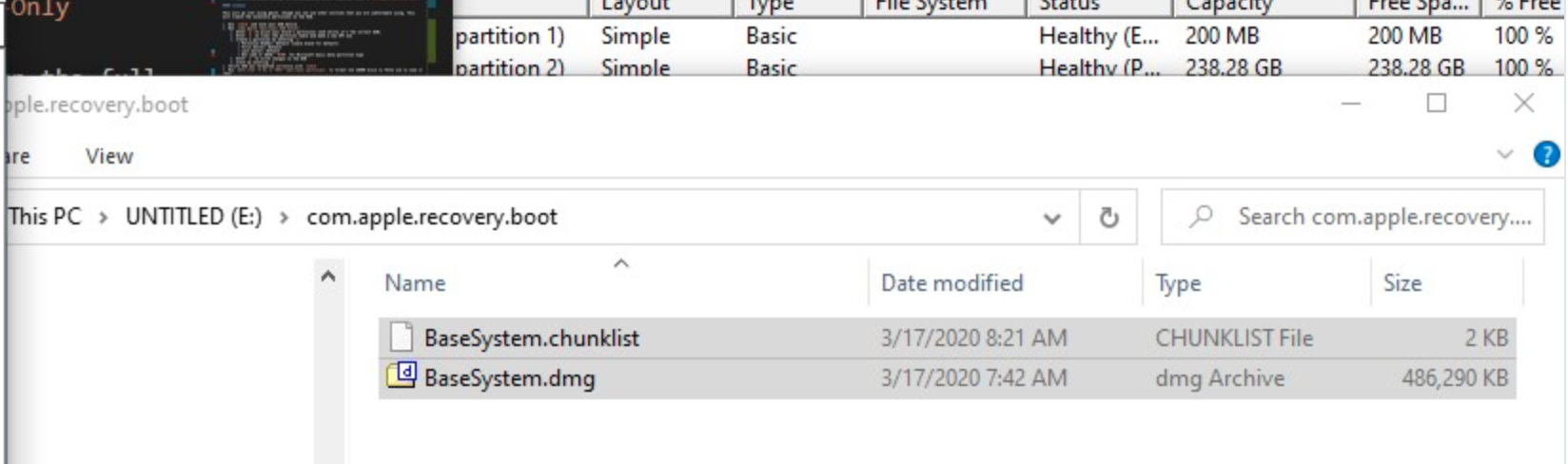
接下来,进入USB驱动器的根目录,创建一个名为com.apple.recovery.boot的文件夹。然后移动下载的BaseSystem或RecoveryImage文件。请确保将.dmg和.chunklist文件拷贝到此文件夹:
其他信息
acidanthera更新了OpenCorePkg中的macrecovery.py,现在它可以自动创建com.apple.recovery.boot文件夹并将.dmg和.chunklist文件放入。你可以直接将com.apple.recovery.boot文件夹放入EFI USB。
现在解压缩你之前下载的OpenCorePkg并打开它:
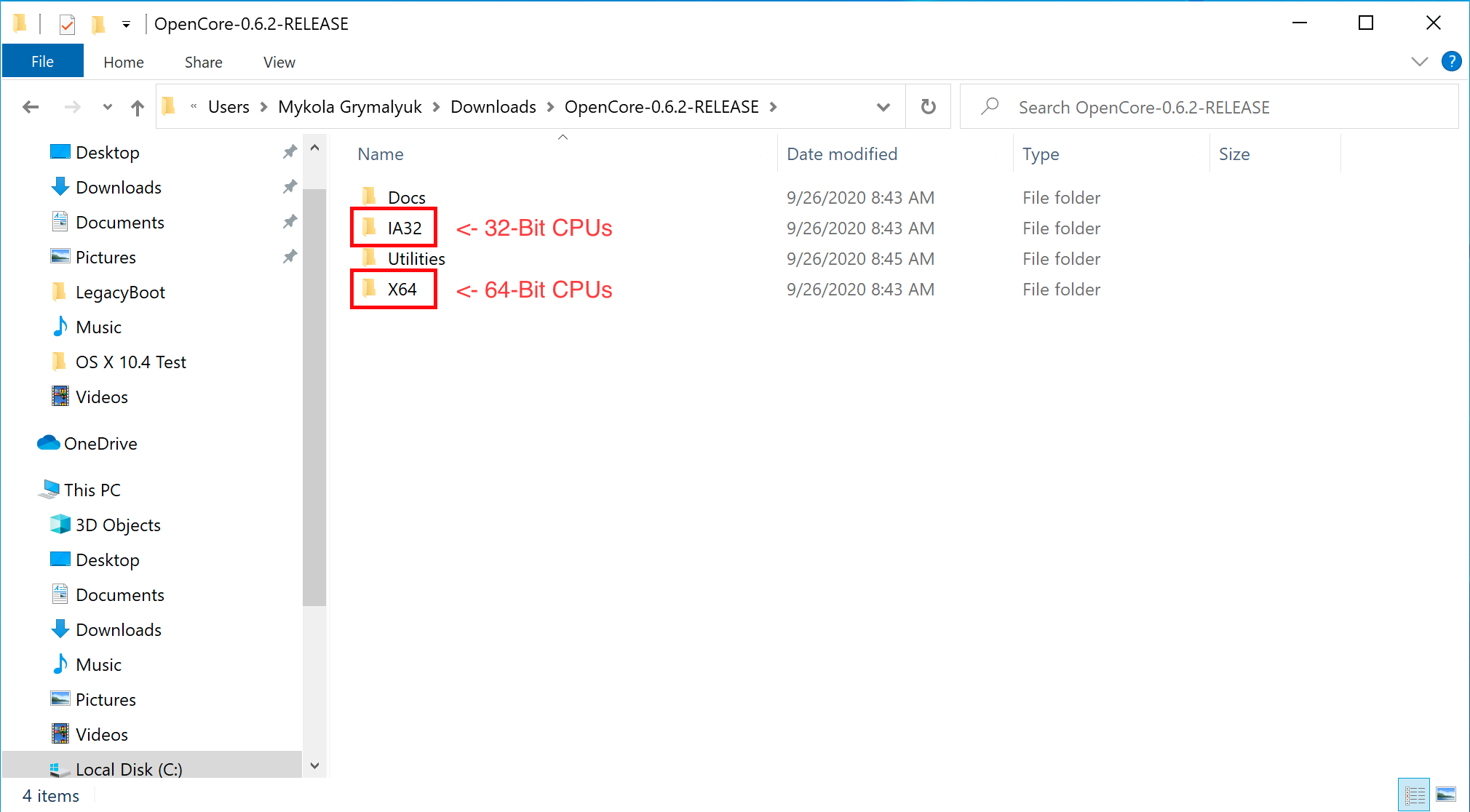
这里我们看到IA32(32位cpu)和X64(64位cpu)文件夹,选择最适合您的硬件并打开它。接下来抓住里面的EFI文件夹,并把它放在USB驱动器的根目录上,旁边是com.apple.recovery.boot。完成后应该是这样的:
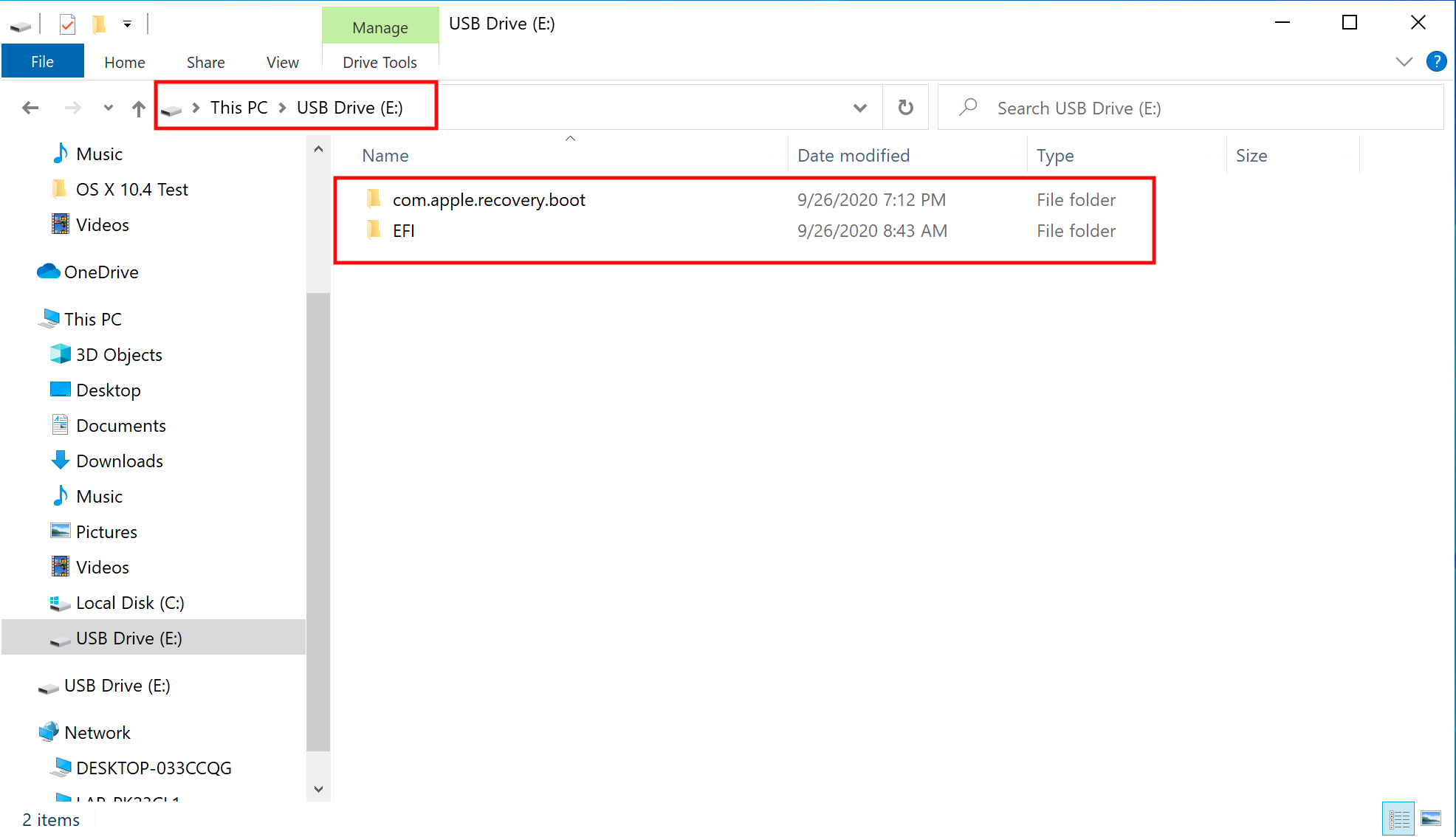
其他信息
acidanthera更新了OpenCorePkg中的macrecovery.py,现在它可以自动创建com.apple.recovery.boot文件夹并将.dmg和.chunklist文件放入。你可以直接将com.apple.recovery.boot文件夹放入EFI USB。所以此处应该显示为:
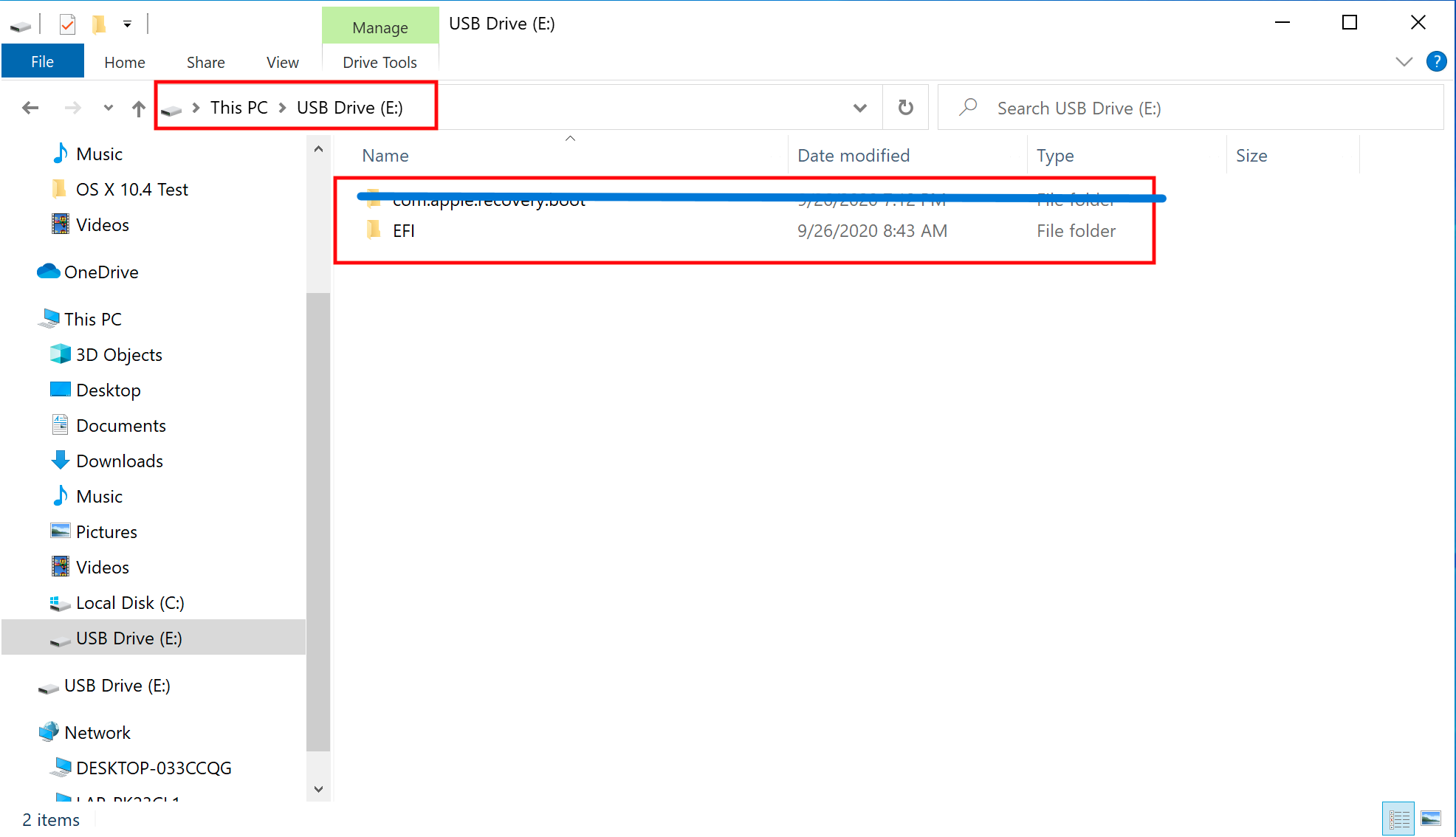
# Rufus方法
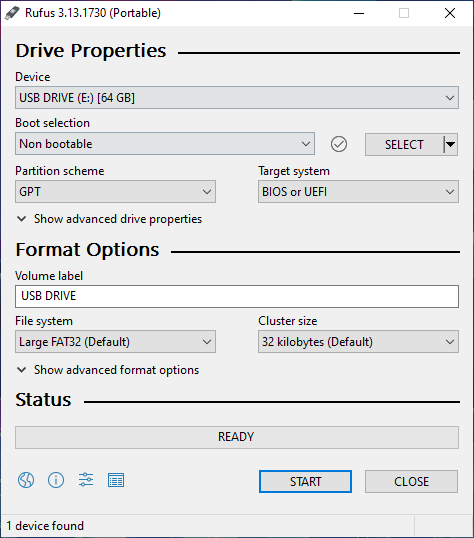
- 下载Rufus (opens new window)
- 将BOOT选项设置为不可引导
- 将文件系统设置为FAT32
- 单击“开始”
- 删除USB驱动器分区中autorun的所有文件
接下来,进入USB驱动器的根目录,创建一个名为com.apple.recovery.boot的文件夹。然后移动下载的BaseSystem或RecoveryImage文件。请确保将.dmg和.chunklist文件拷贝到此文件夹:
其他信息
acidanthera更新了OpenCorePkg中的macrecovery.py,现在它可以自动创建com.apple.recovery.boot文件夹并将.dmg和.chunklist文件放入。你可以直接将com.apple.recovery.boot文件夹放入EFI USB。
现在解压缩你之前下载的OpenCorePkg并打开它:
这里我们看到IA32(32位cpu)和X64(64位cpu)文件夹,选择最适合您的硬件并打开它。接下来抓住里面的EFI文件夹,并把它放在USB驱动器的根目录上,旁边是com.apple.recovery.boot。完成后应该是这样的:
其他信息
acidanthera更新了OpenCorePkg中的macrecovery.py,现在它可以自动创建com.apple.recovery.boot文件夹并将.dmg和.chunklist文件放入。你可以直接将com.apple.recovery.boot文件夹放入EFI USB。所以此处应该显示为:
# diskpart方法
diskpart方法
按下Windows+R
现在运行以下命令:
# List available disks
list disk
# Select your disk(ie. disk 1)
select disk 1
# Format the drive
clean
# Convert to GPT
# Due to an odd bug with BOOTICE and DuetPkg, MBR disks will fail to boot
convert gpt
# Create a new partition
create partition primary
# Select your partition
# Running clean ensures we only have 1 partition so it will be "partition 1"
select partition 1
# Format the drive as FAT32
format fs=fat32 quick
# Assign a drive letter(ie. Drive E, ensure it's not currently in use)
ASSIGN LETTER=E
接下来,进入USB驱动器的根目录,创建一个名为com.apple.recovery.boot的文件夹。然后移动下载的BaseSystem或RecoveryImage文件。请确保将.dmg和.chunklist文件拷贝到此文件夹:
其他信息
acidanthera更新了OpenCorePkg中的macrecovery.py,现在它可以自动创建com.apple.recovery.boot文件夹并将.dmg和.chunklist文件放入。你可以直接将com.apple.recovery.boot文件夹放入EFI USB。
现在解压缩你之前下载的OpenCorePkg并打开它:
这里我们看到IA32(32位cpu)和X64(64位cpu)文件夹,选择最适合您的硬件并打开它。接下来抓住里面的EFI文件夹,并把它放在USB驱动器的根目录上,旁边是com.apple.recovery.boot。完成后应该是这样的:
其他信息
acidanthera更新了OpenCorePkg中的macrecovery.py,现在它可以自动创建com.apple.recovery.boot文件夹并将.dmg和.chunklist文件放入。你可以直接将com.apple.recovery.boot文件夹放入EFI USB。所以此处应该显示为:
旧版安装设置
如果您的固件不支持UEFI,请参见以下说明:
首先,您需要以下内容:
接下来,打开BOOTICE并确保您选择了正确的驱动器。
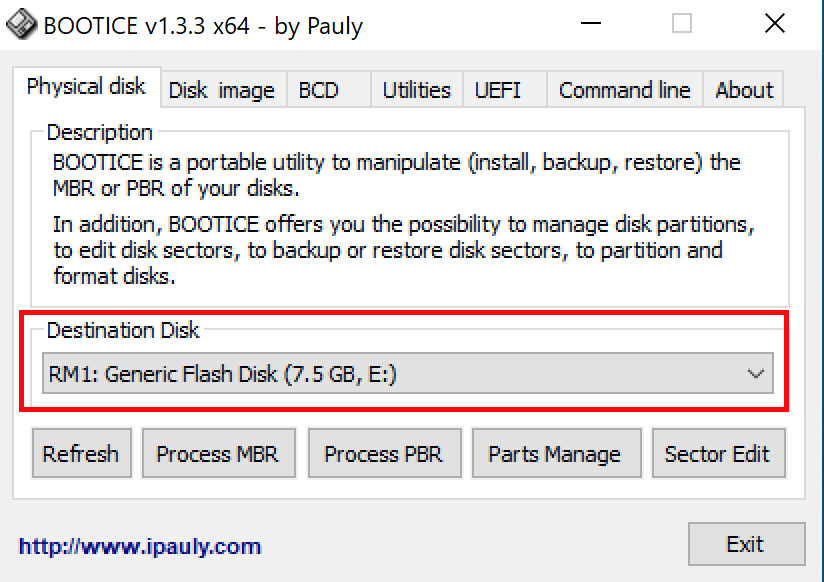
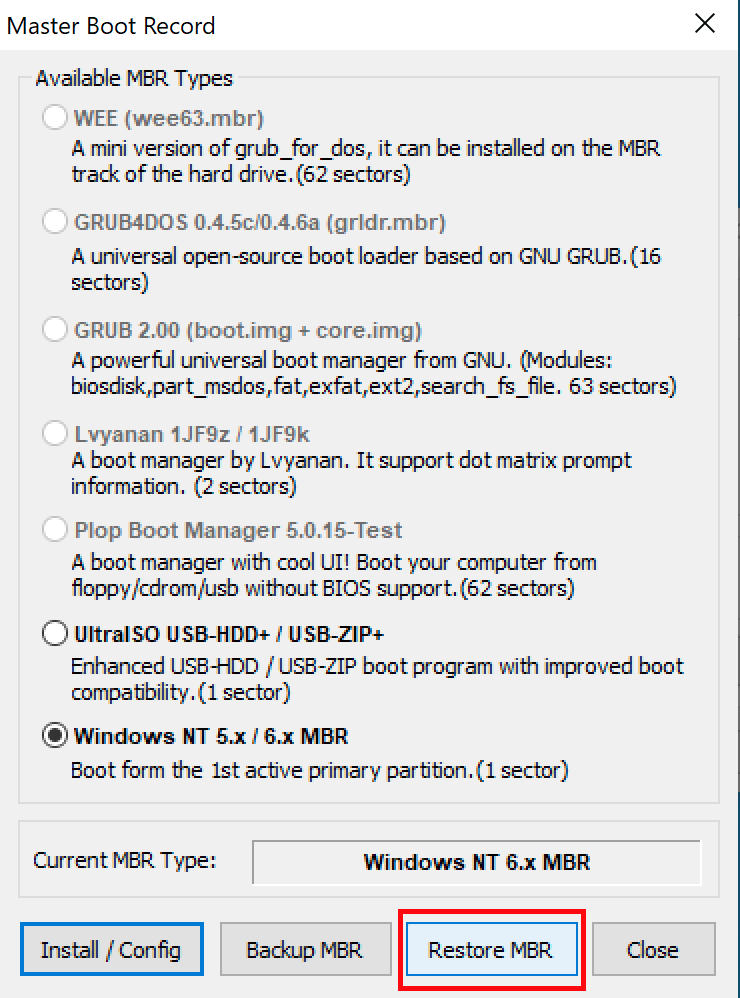
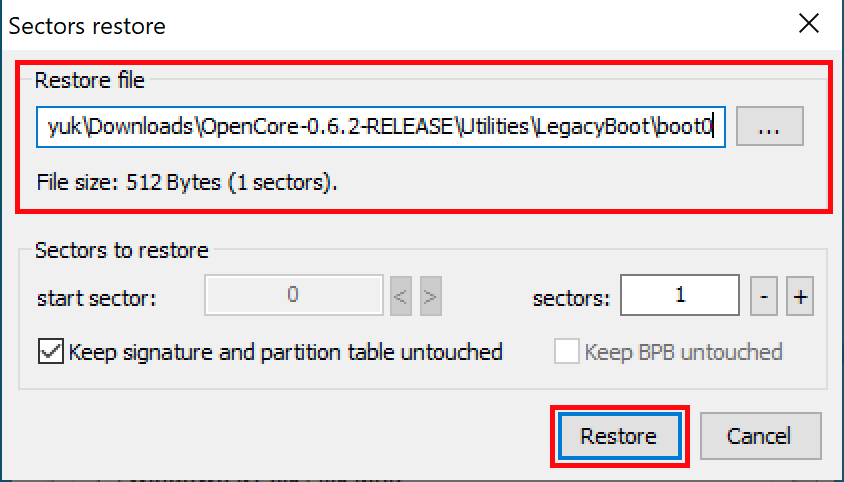
接下来,进入“Process MBR”,然后选择“Restore MBR”,从OpenCorePkg的Utilities/LegacyBoot/中选择boot0文件:
| Restore MBR | Restore boot0 file |
|---|---|
 |  |
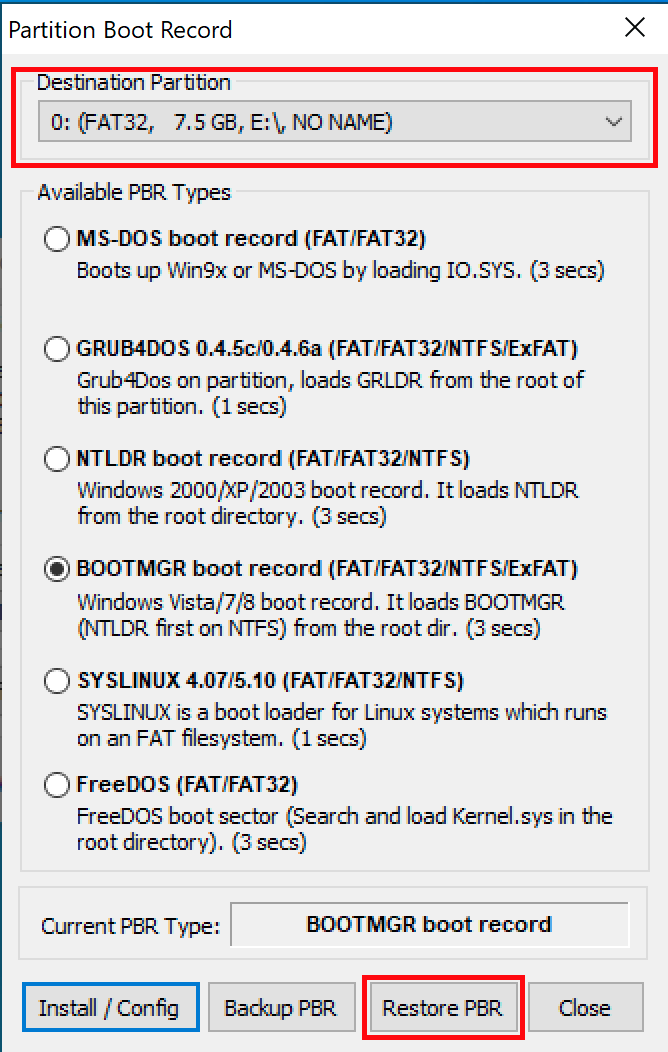
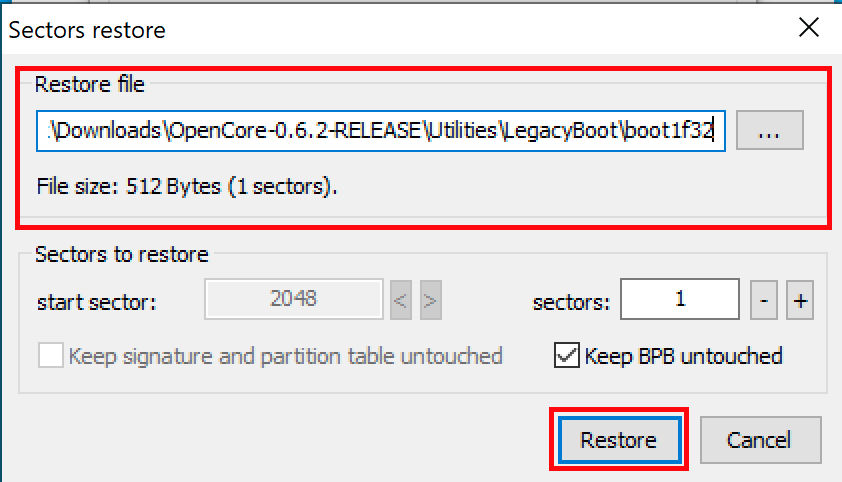
然后返回主屏幕,选择“Process PBR”,然后选择“Restore PBR”。从这里,从OpenCorePkg的Utilities/LegacyBoot/中选择boot1f32文件:
| Restore PBR | Restore boot1f32 file |
|---|---|
 |  |
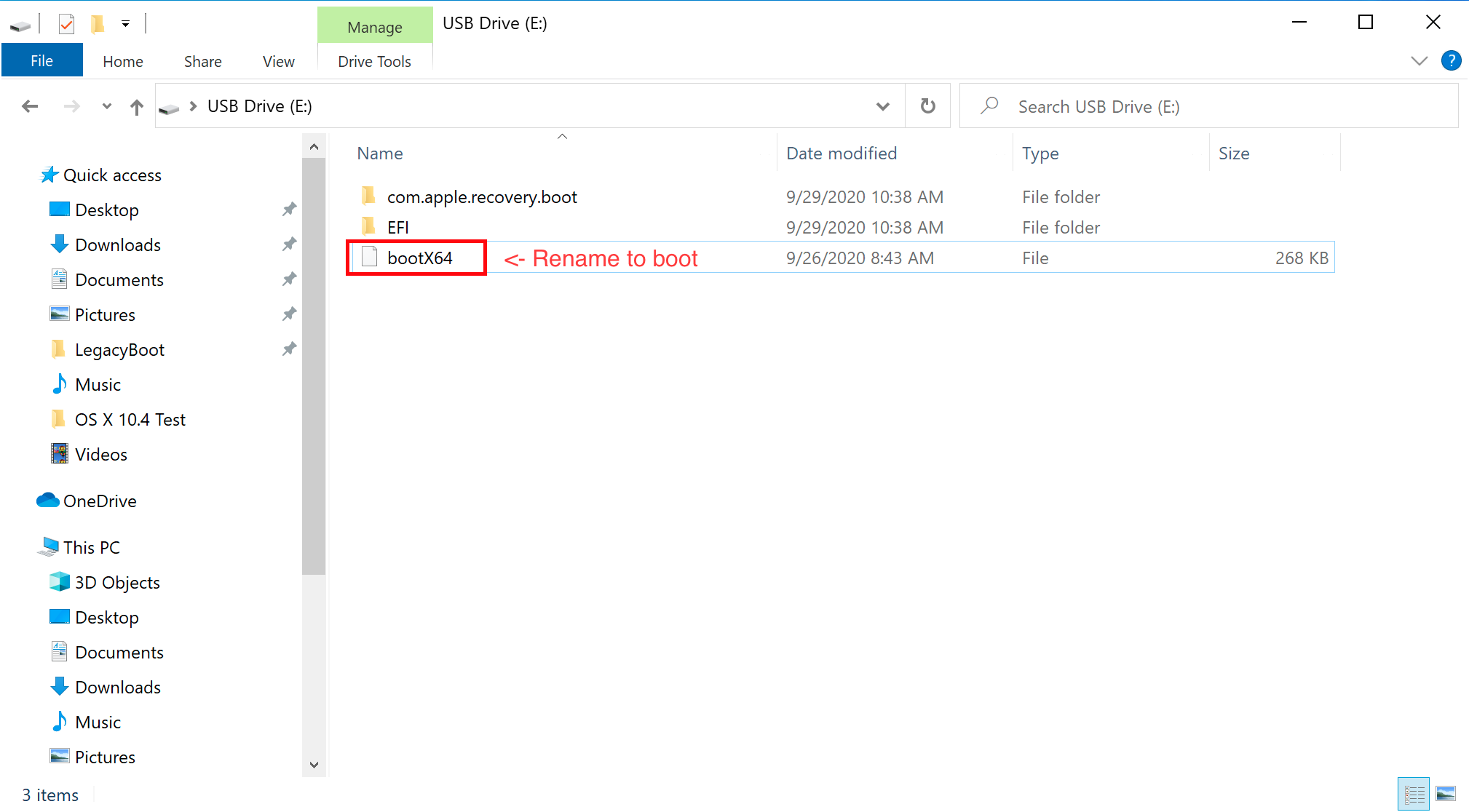
完成后,回到USB,做最后一件事。从Utilities/LegacyBoot/中获取bootx64(64位cpu)或bootia32(32位cpu)文件并将其放在驱动器的根目录上。重命名该文件为boot,以确保DuetPkg可以正确: