# 查找你的硬件
本节主要是一个关于如何找到当前正在运行的硬件的迷你指南;这主要与笔记本电脑和预构建用户相关,因为硬件规格更难获得。如果你已经知道你有什么硬件,你可以跳过这一页,转到创建USB。
为此,我们假设您安装了Windows或Linux:
# 使用Windows查找你的硬件
为此,我们主要有2种选择:
- Windows的内置设备管理器
- AIDA64 (opens new window)
由于更容易使用GUI,我们建议下载AIDA64并运行它,因为它更容易获取规格。但是,我们将向您展示获取硬件规格的两种方法。
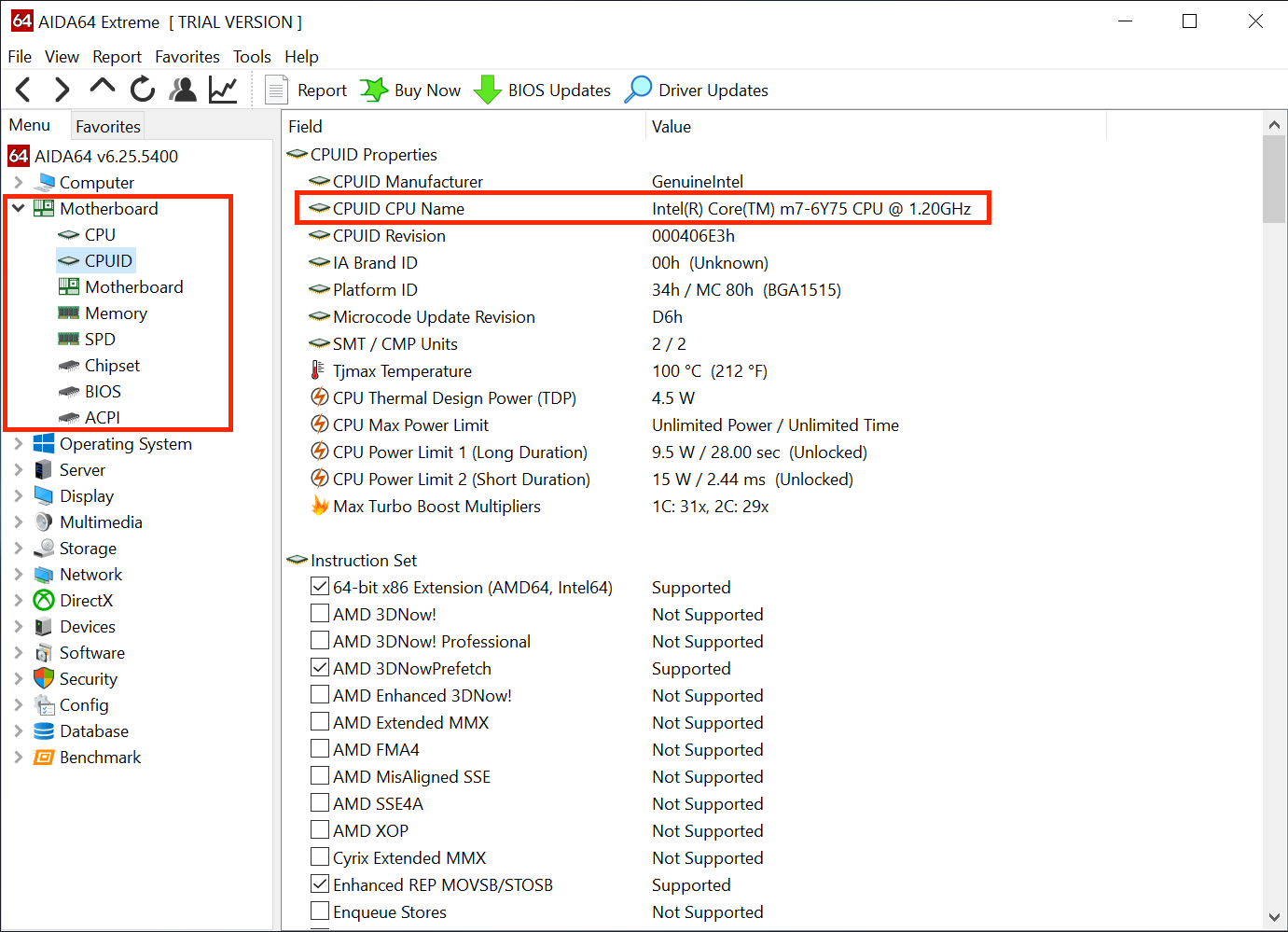
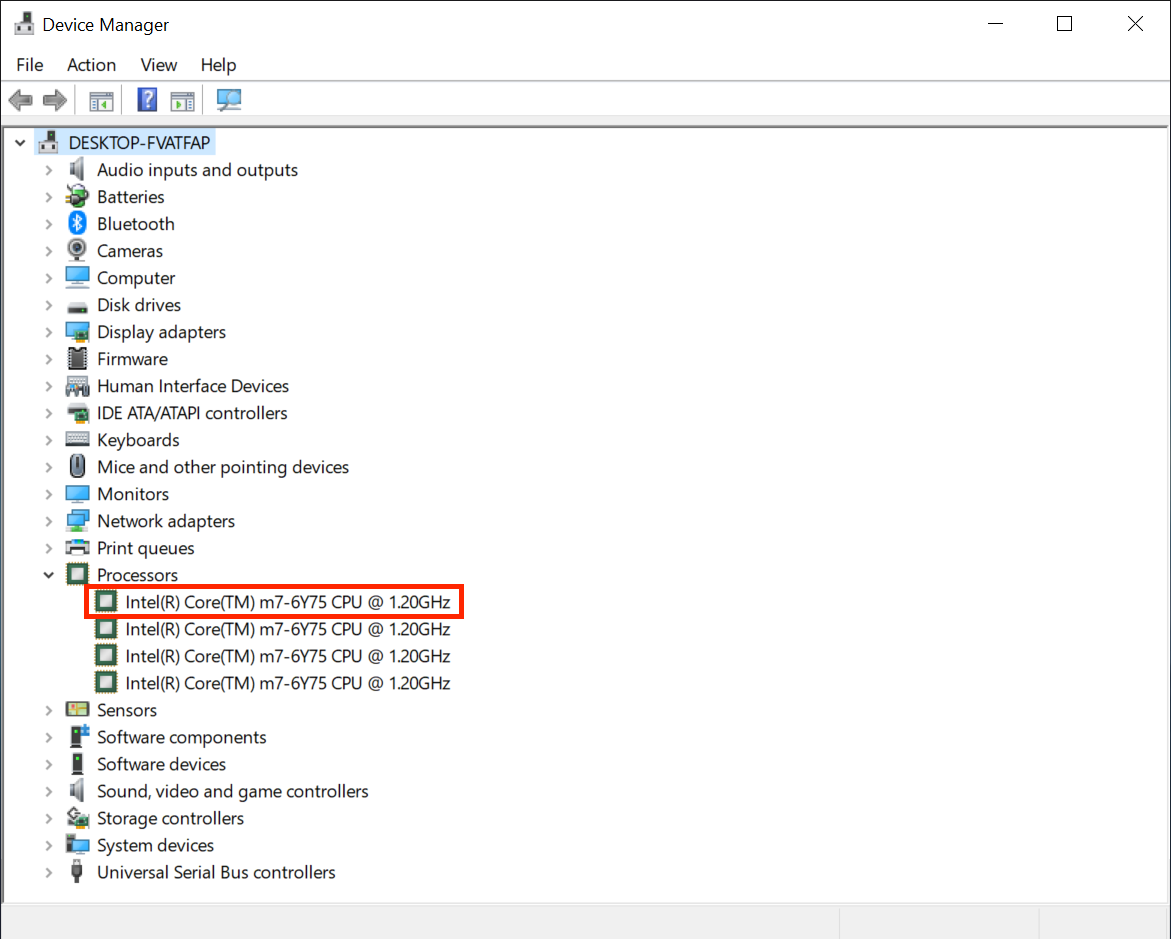
# CPU型号
| AIDA64 | 设备管理器 |
|---|---|
 |  |
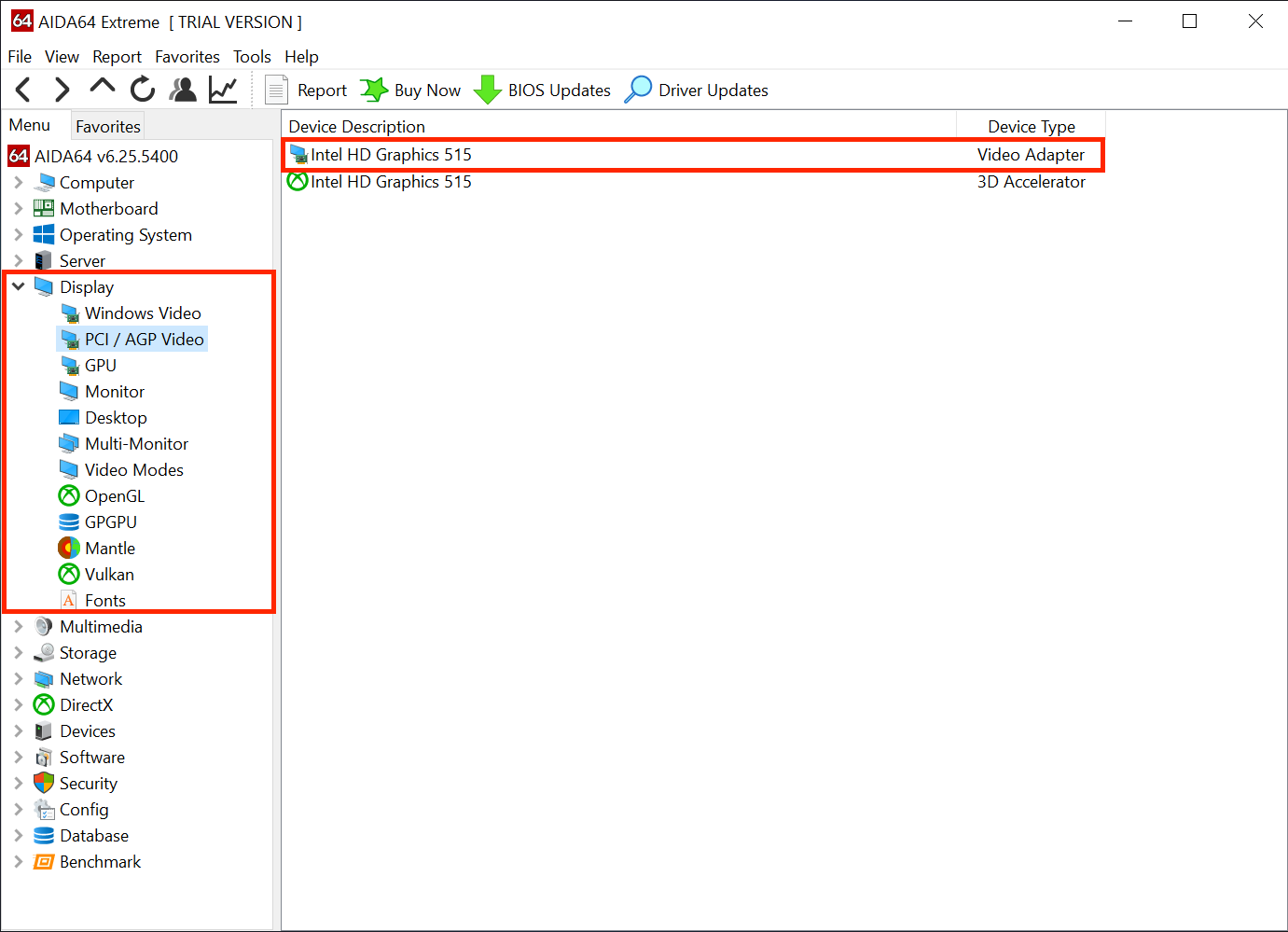
# 显卡型号
| AIDA64 | 设备管理器 |
|---|---|
 | 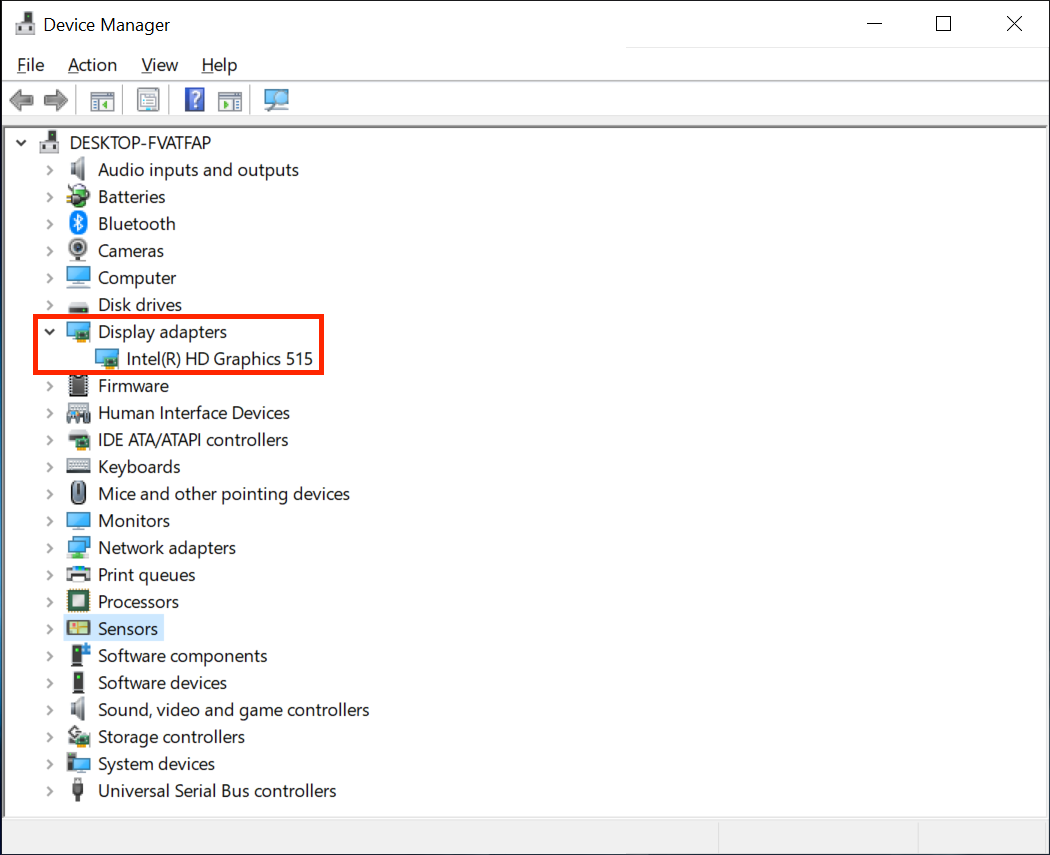 |
# 芯片组型号
| AIDA64 | 设备管理器 |
|---|---|
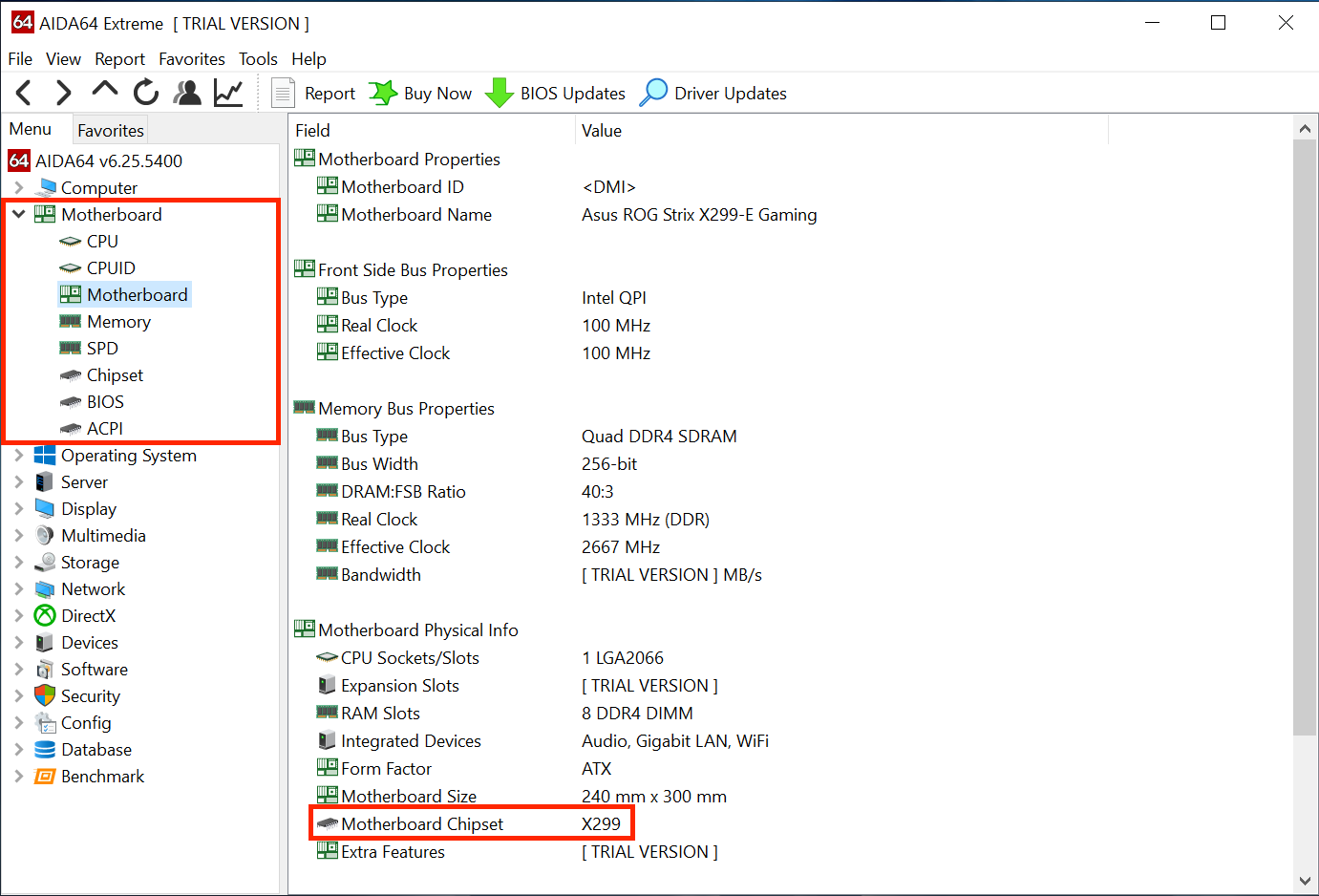 | 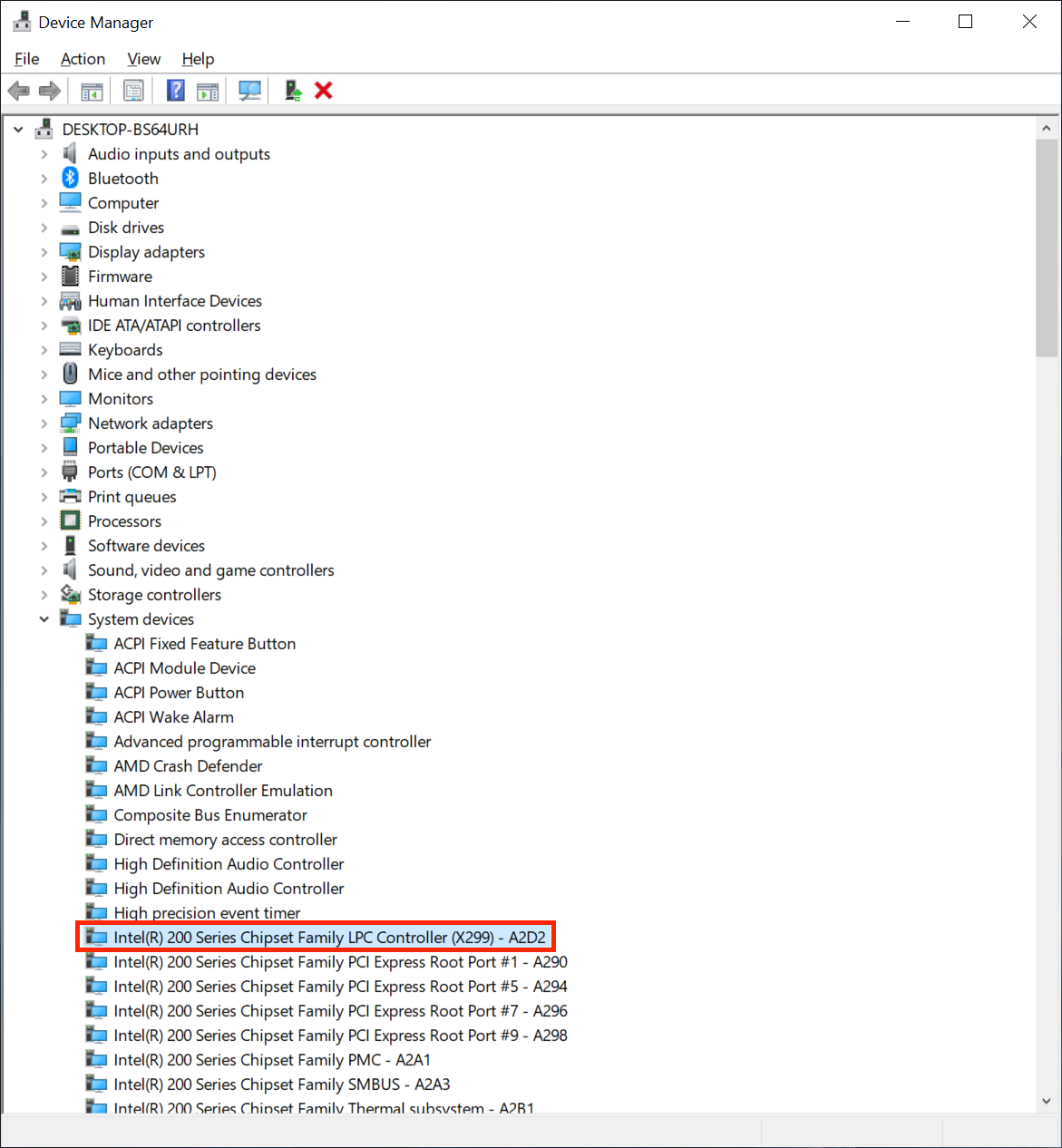 |
- 注意:基于英特尔SOC的CPU将在同一芯片上拥有芯片组和其他功能,而不是专用芯片。这意味着试图检测确切的芯片组有点困难
# 键盘,触控板和触摸屏连接类型
| 设备管理器 |
|---|
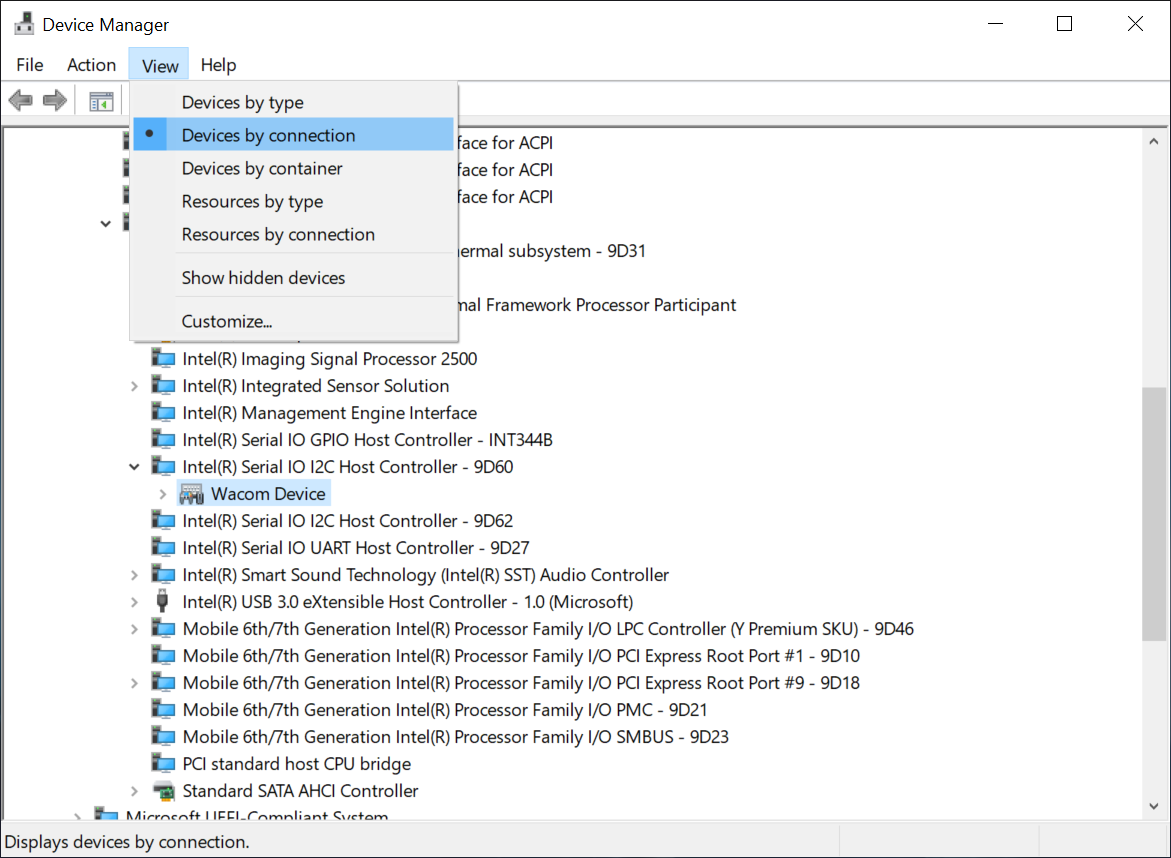 |
遗憾的是,AIDA64没有提供任何有关指针设备的有用信息,因此我们建议使用设备管理器。
你可以在下面找到这些设备:
人体学接口设备(HID)键盘鼠标和其他指针设备
要查看设备的确切连接类型,请选择指针设备,然后进入
查看 -> 按连接列出设备。这将澄清它是否通过PS2, I2C, SMBus, USB等
根据设备的不同,它可能显示在多个名称和连接下。需要关注的主要问题有:
SMBus
这些将显示为一个直接的PCI设备,如' Synaptics SMBus Driver '或' ELAN SMBus Driver '
- Synaptics设备将显示在PS2下的
Synaptics PS2 device/Synaptics Pointing Device和PCI下的Synaptics SMBus Driver
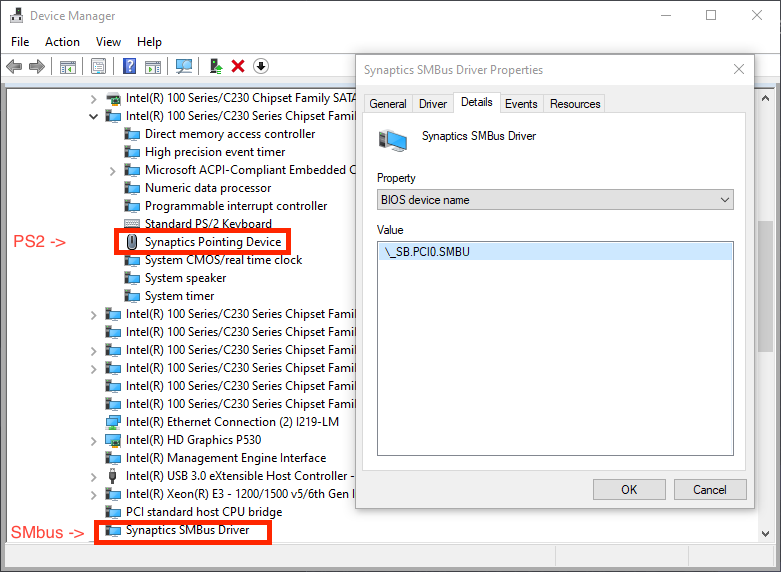
正如你所看到的,我们在左边的图像中得到了2个Synaptics设备,但是如果我们仔细观察,我们会发现顶部的设备是PS2,而底部的是SMBus。虽然你可以在任何一种模式下使用触控板,但SMBus通常提供更好的手势支持和准确性。
USB
| 按类型列出的设备 | 按连接方式划分的设备 |
|---|---|
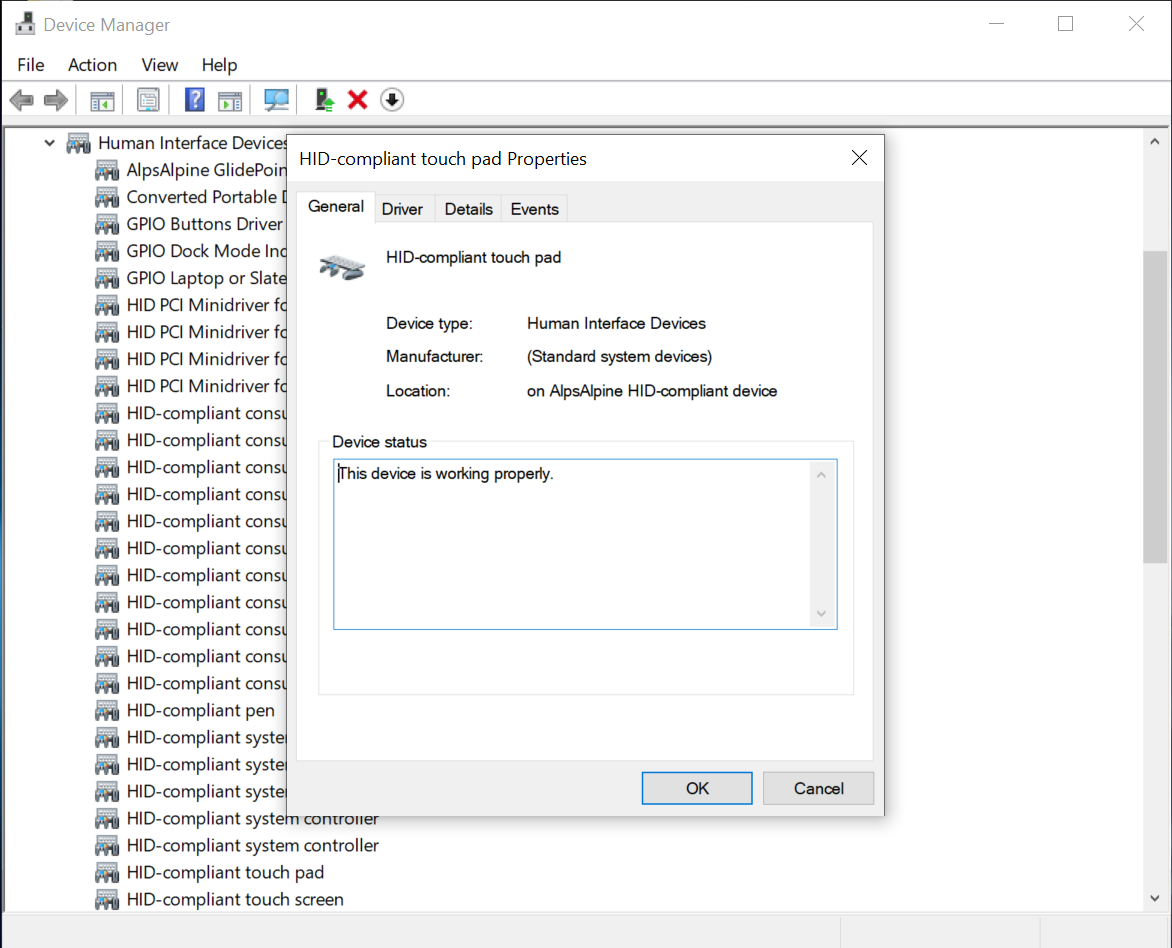 | 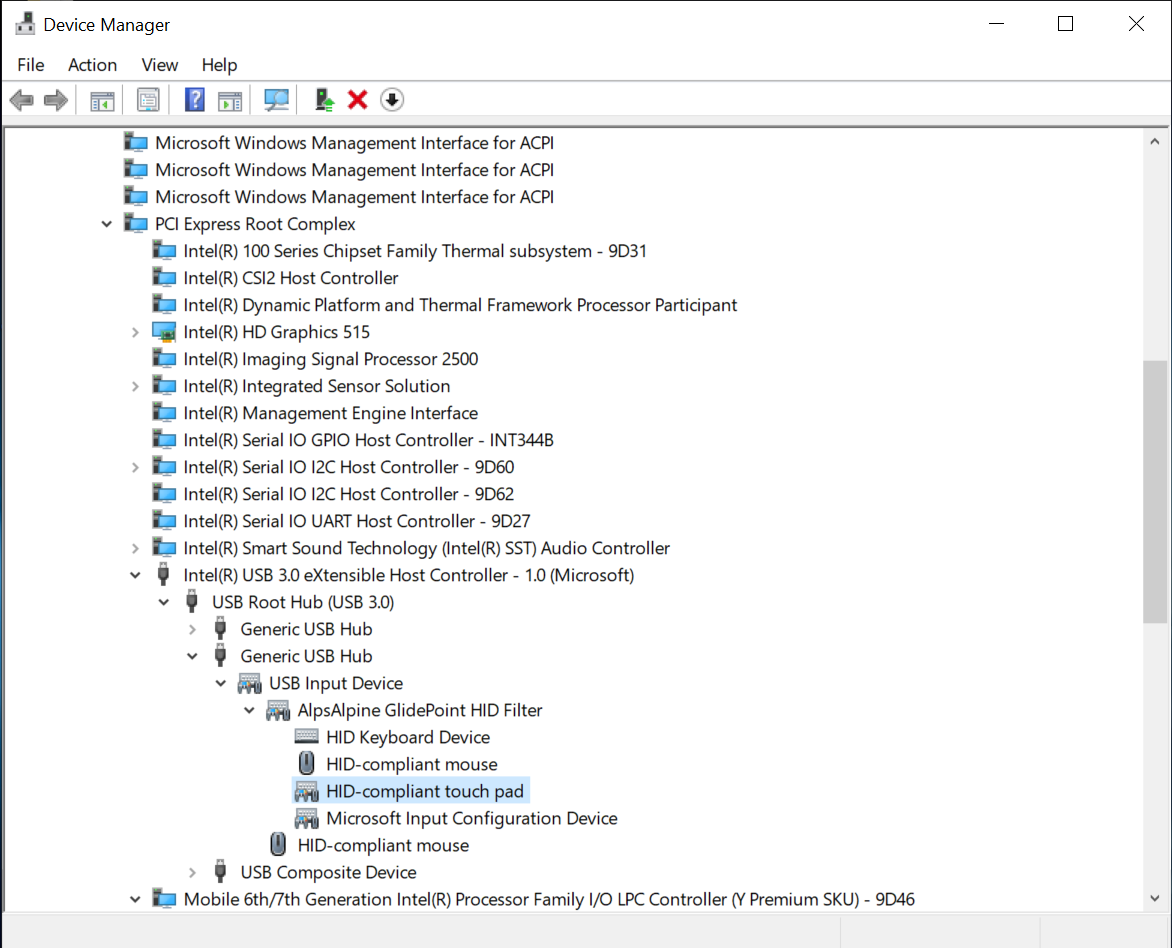 |
这些将显示为PS2兼容的触控板,当我们将连接视图切换到设备连接时,也会显示在USB下。
I2C
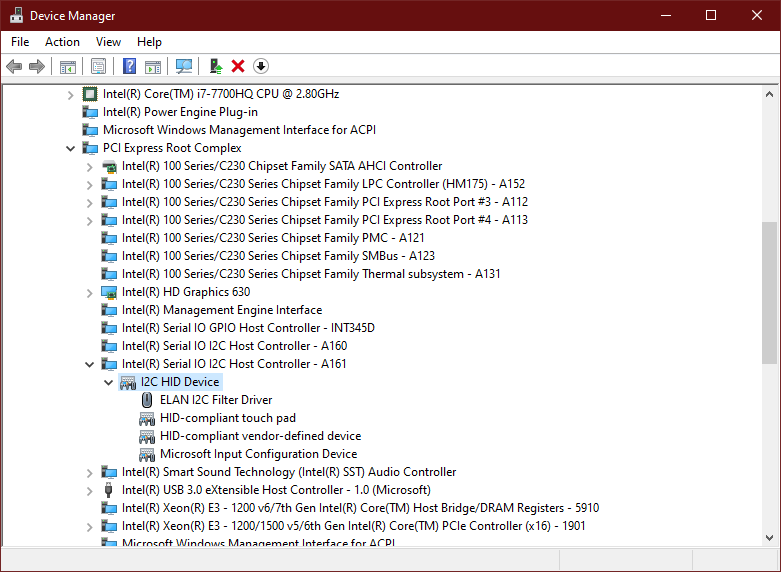 它们几乎总是显示为一个Microsoft HID device,但也可以显示为其他触控板。但它们总是会在I2C下出现。
# 音频编解码器
| AIDA64 | 设备管理器 |
|---|---|
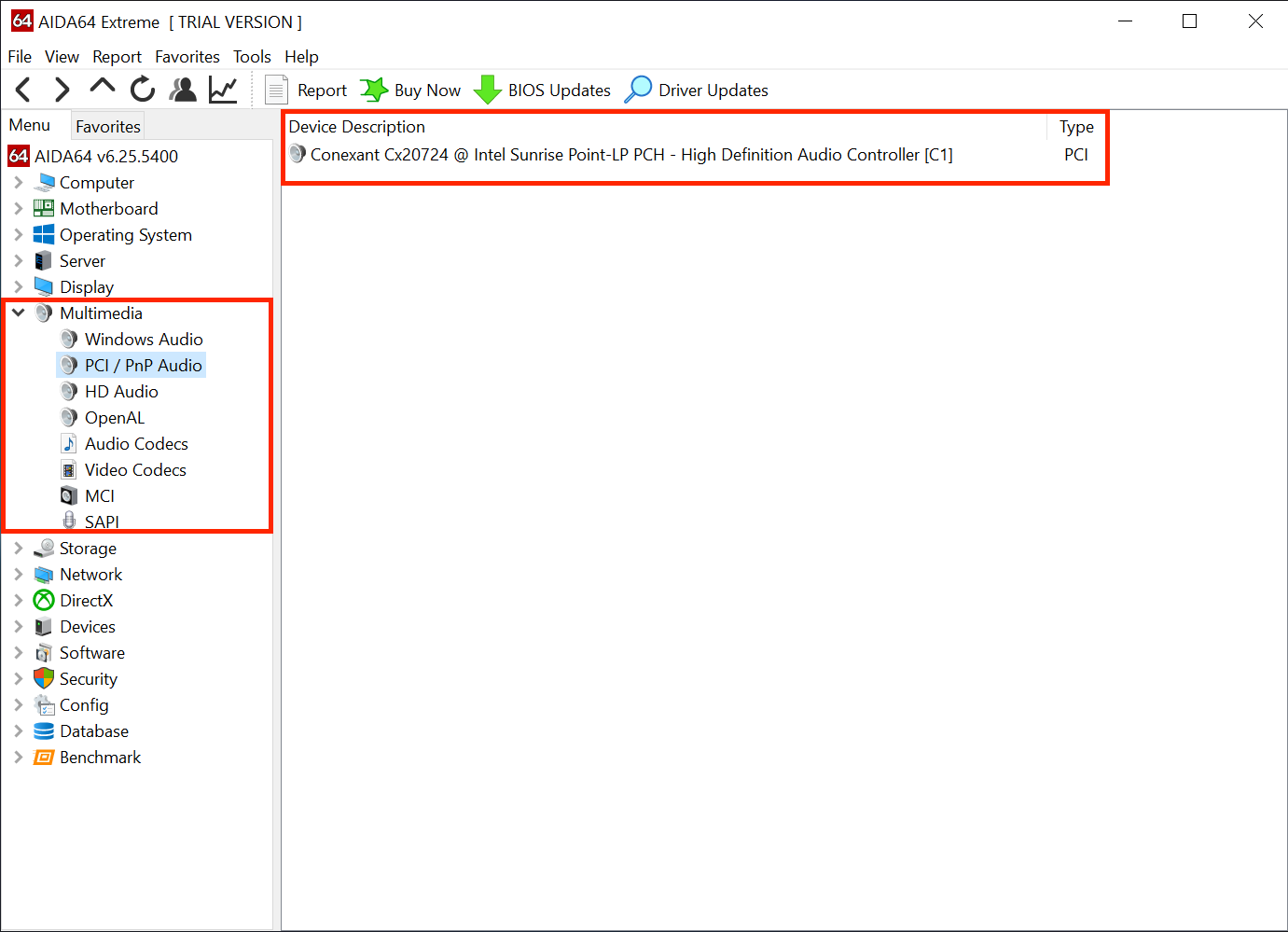 | 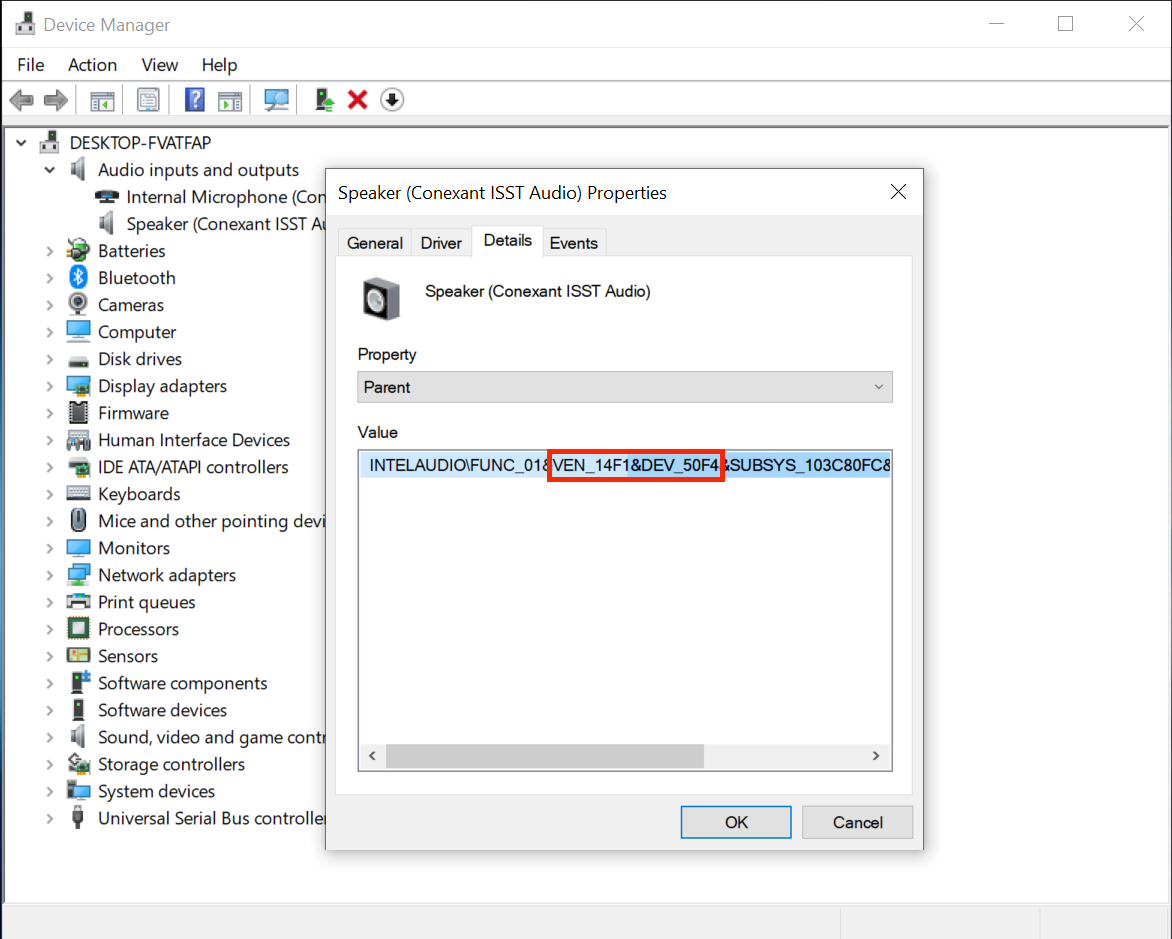 |
由于某些OEM提供设备名称的方式,您使用设备管理器获得最准确信息的方法是通过PCI ID(如pci 14F1, 50F4)。这意味着你需要搜索ID并找出确切的设备ID。但是AIDA64可以正确地呈现名称,这对最终用户来说相当容易。
# 网络控制器型号
| AIDA64 | 设备管理器 |
|---|---|
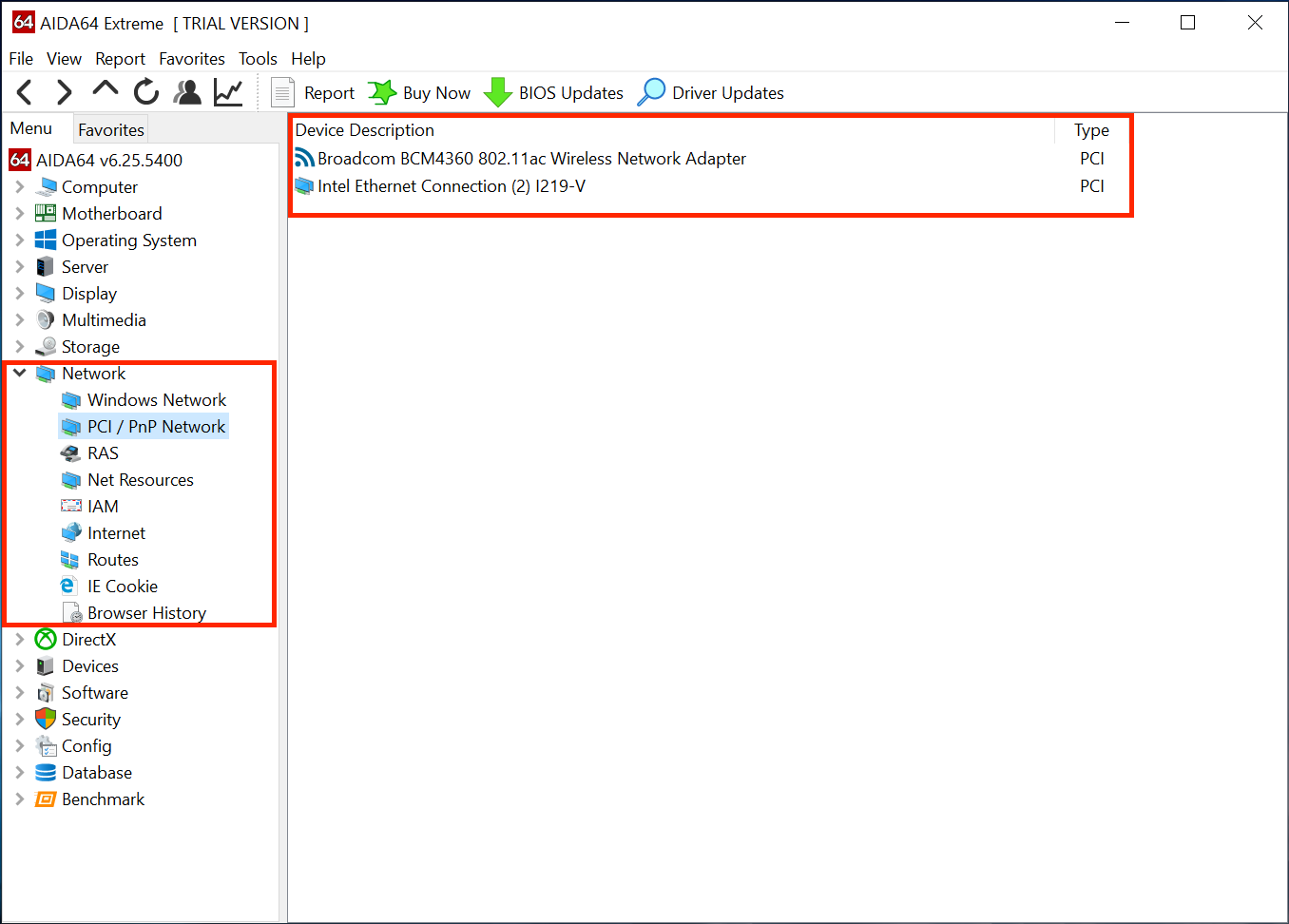 | 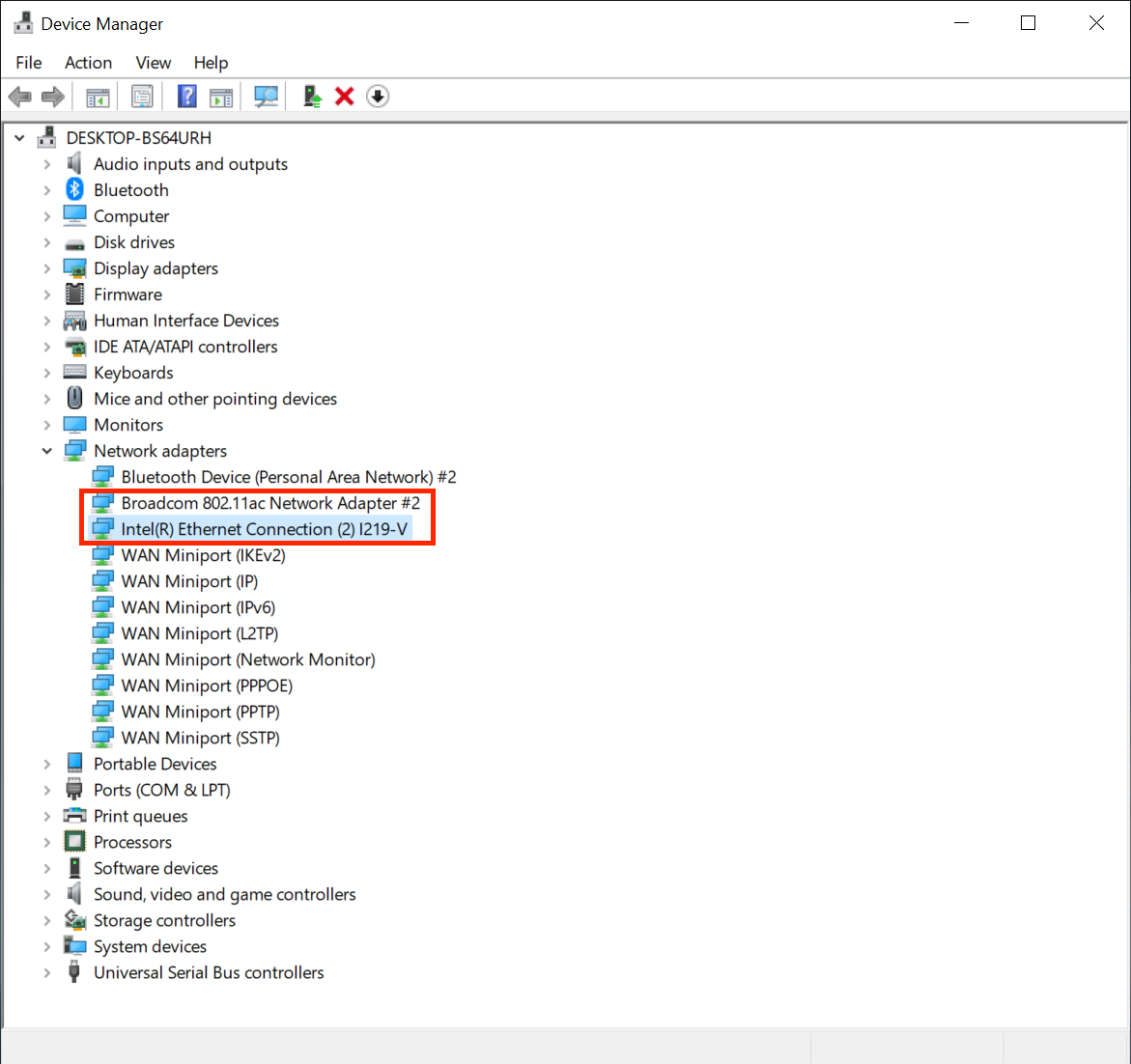 |
由于某些oem提供设备名称的方式,您可以通过设备管理器获得最准确的信息是通过PCI ID(例如PCI\VEN_14E4&DEV_43A0 对应于供应商ID14E4和设备ID43A0)。这意味着你需要谷歌ID并找出确切的设备ID;然而,AIDA64可以正确地呈现名称,这可能会容易得多。
# 磁盘型号
| AIDA64 | 设备管理器 |
|---|---|
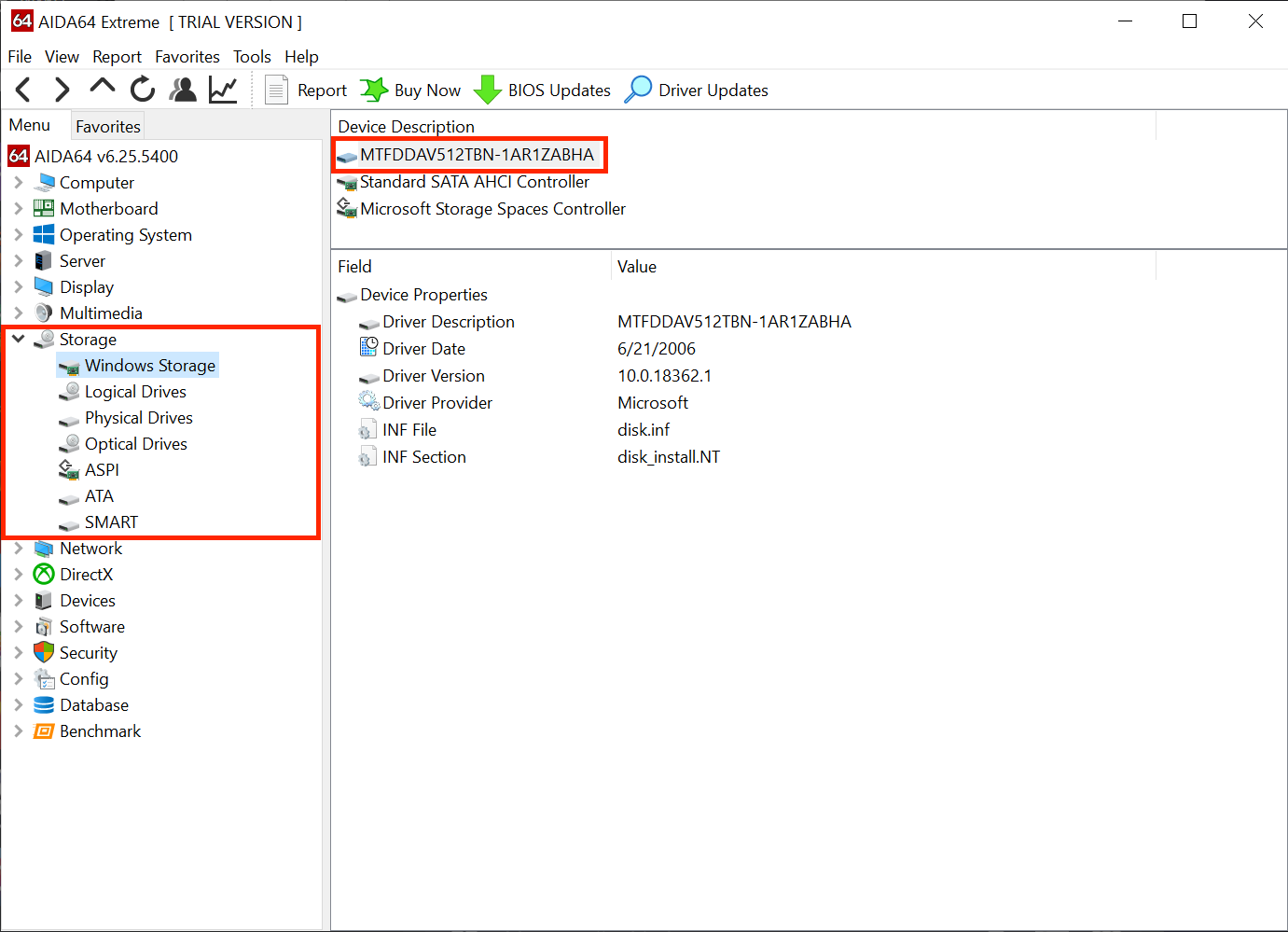 | 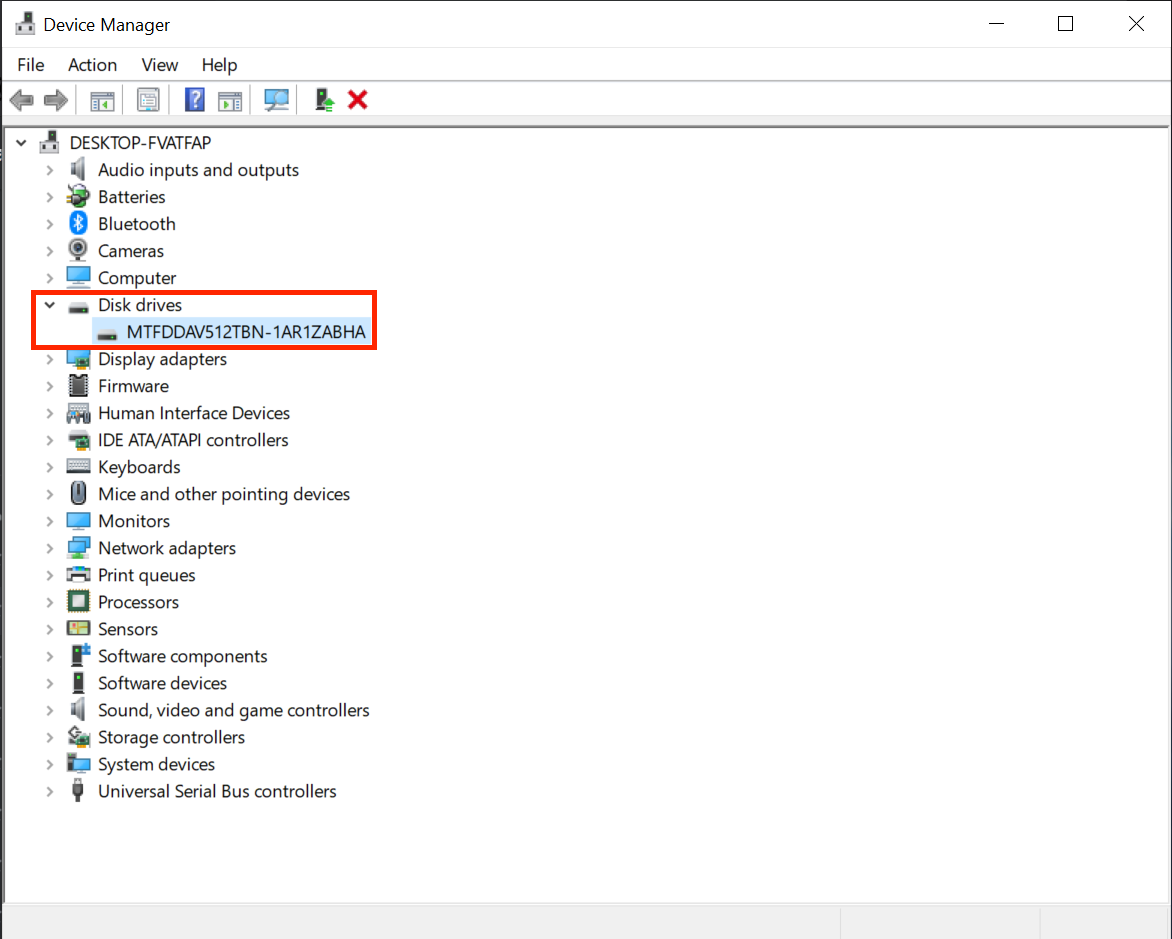 |
由于OEM没有提供有关驱动器的详细信息,您需要Google一下哪个驱动器与显示的名称匹配。
# 使用Linux查找你的硬件
为了使用Linux查找硬件,我们将使用一些工具:
pciutilsdmidecode
下面是要在终端中运行的命令列表,值得庆幸的是,大多数Linux发行版都已经安装了这些工具。如果没有,您可能会在发行版的包管理器中找到它们。
# CPU型号
grep -i "model name" /proc/cpuinfo
# 显卡型号
lspci | grep -i --color "vga\|3d\|2d"
# 芯片组型号
dmidecode -t baseboard
# 键盘,触控板和触摸屏连接类型
dmesg | grep -i input
# 音频编解码器
aplay -l
# 网络控制器型号
基本信息:
lspci | grep -i network
更深入的信息:
lshw -class network
# 磁盘型号
lshw -class disk -class storage
# 使用OCSysInfo查找硬件
获取和运行OCSysInfo有两种方法:
提示
我们建议您下载二进制文件 (opens new window), 因为这是最简单和最容易的方法。
如果您想了解更多关于手动克隆存储库的信息,可以查看OCSysInfo[指南]。(https://github.com/KernelWanderers/OCSysInfo/tree/main/mini-guide).
# 发现硬件
警告
笔记本电脑用户:在我们开始之前,我们建议您断开任何外部USB设备,因为这可能导致模棱两可或不必要的信息收集,可能会使您感到困惑。
成功安装并运行应用程序后,您应该看到以下屏幕:
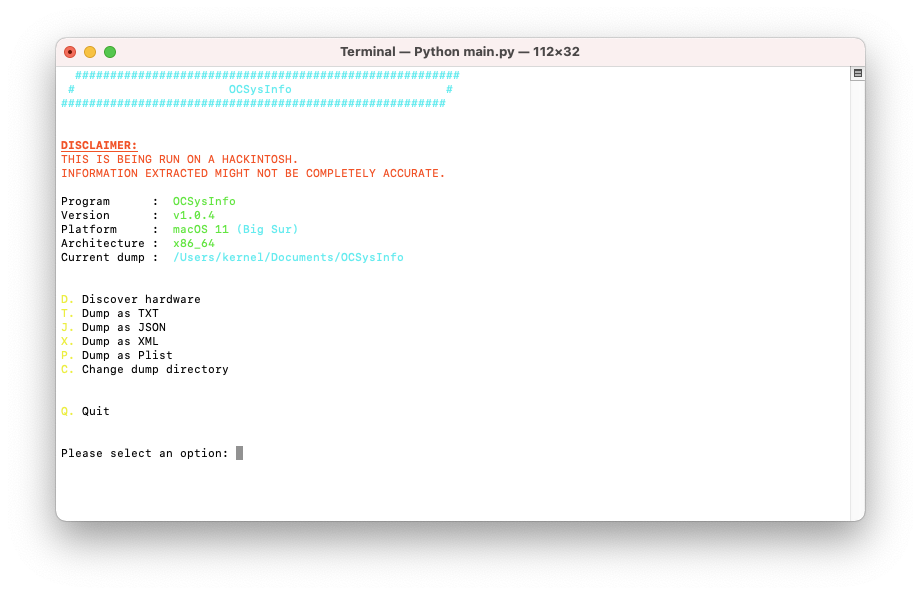
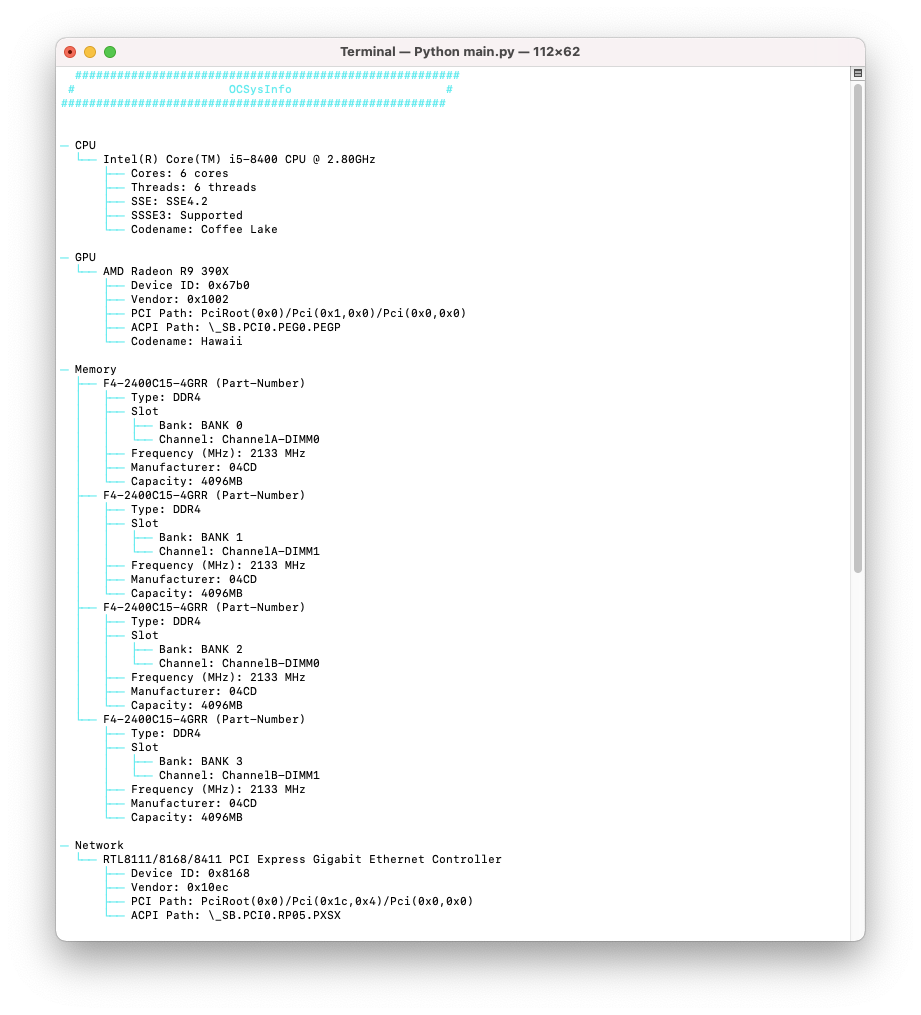
从这里,你可以输入d,然后按ENTER/RETURN,之后,你应该会看到一个类似的屏幕:
# CPU型号
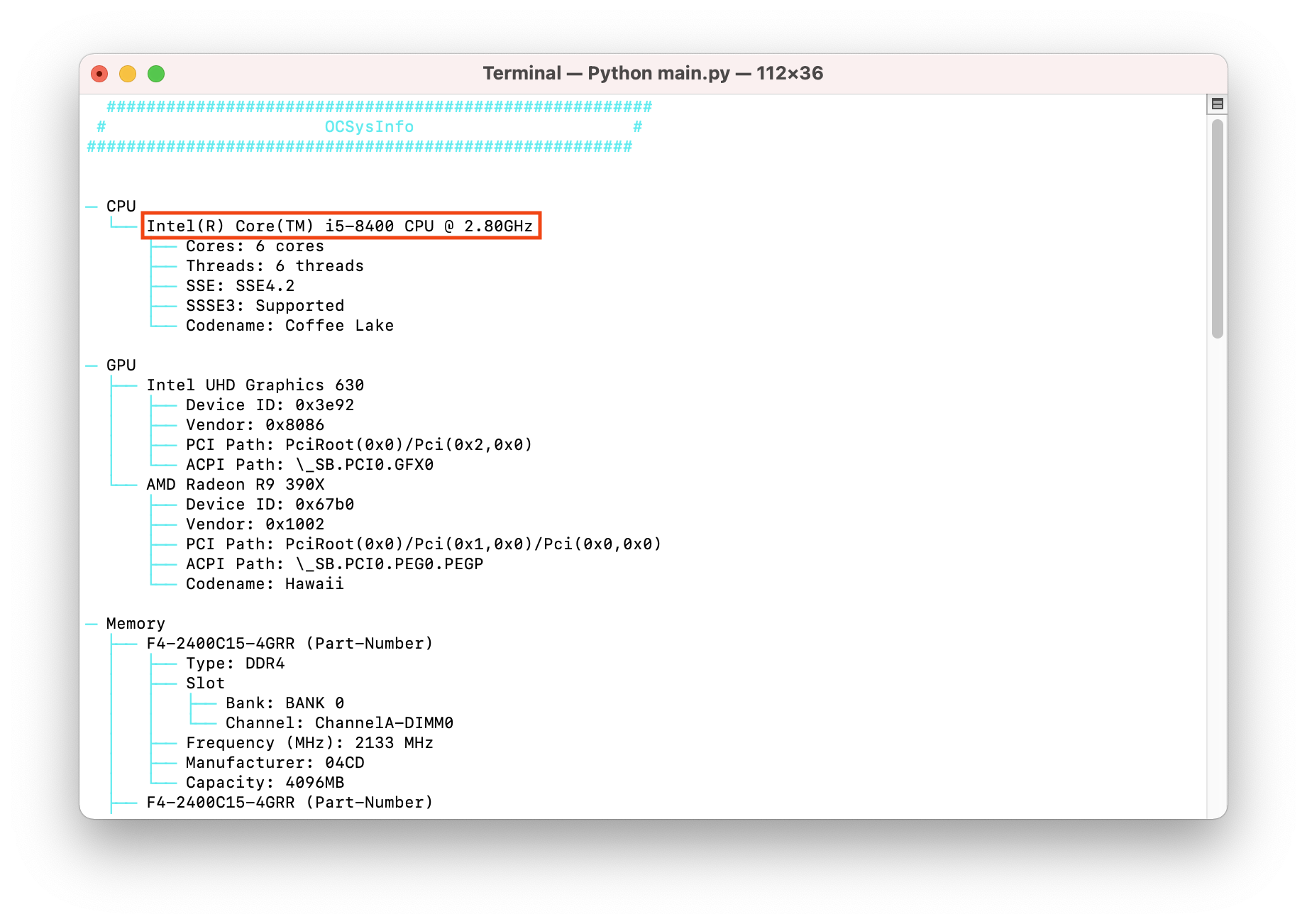
除了CPU型号,它还列出了CPU的代号、支持的最高SSE版本和SSSE3可用性。
# 显卡型号
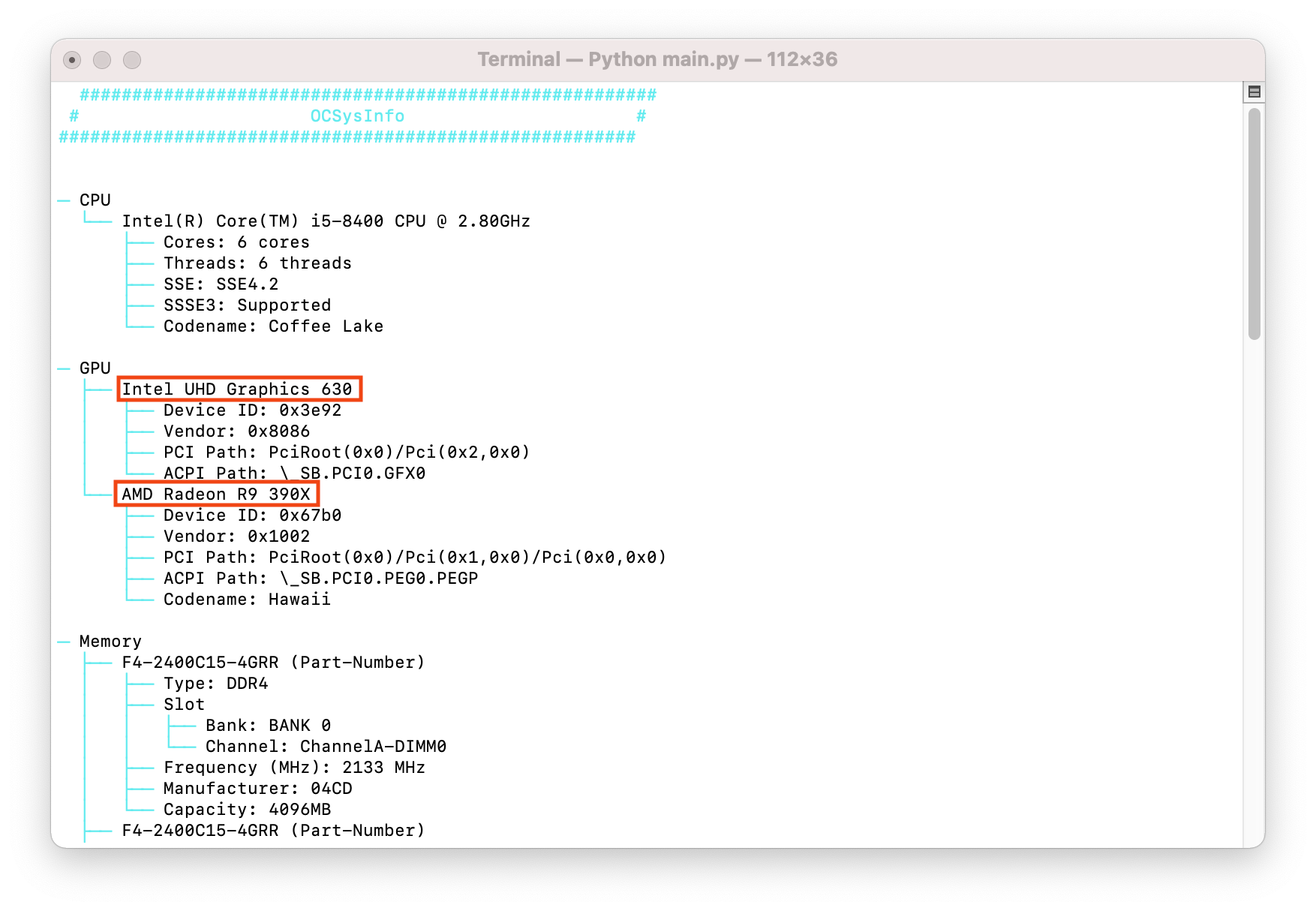
在这种情况下,机器有两个显卡:
- 核芯显卡 (Intel UHD Graphics 630)
- 独立显卡 (AMD Radeon R9 390X)
除了模型名称外,它还列出了显卡的代号,ACPI和PCI路径,随着您在黑苹果旅程中的进展,您可能很快就会发现这些有大用处。
# 键盘和触控板连接类型
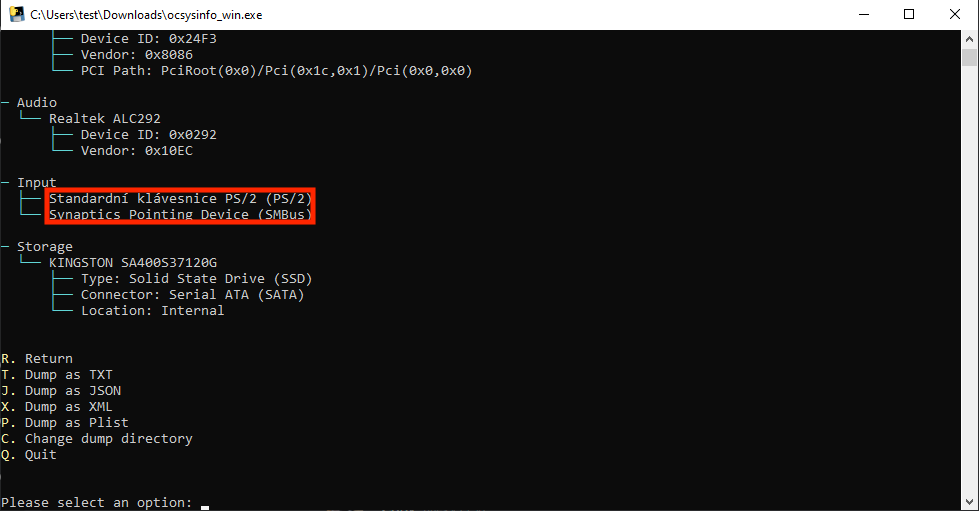 触控板:
触控板: 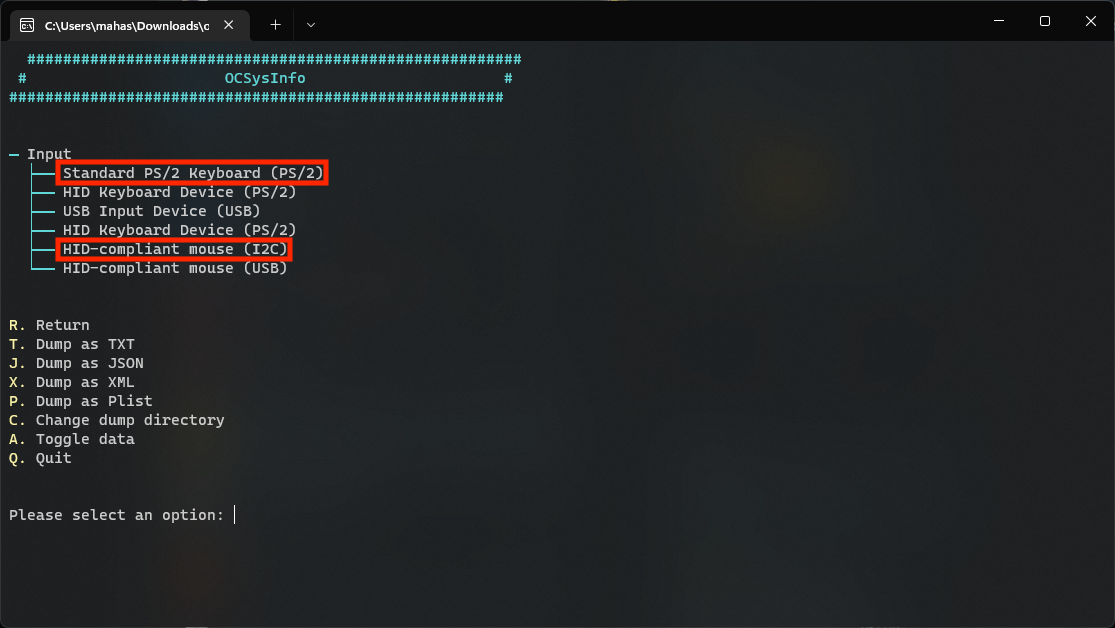 触控板:
触控板: 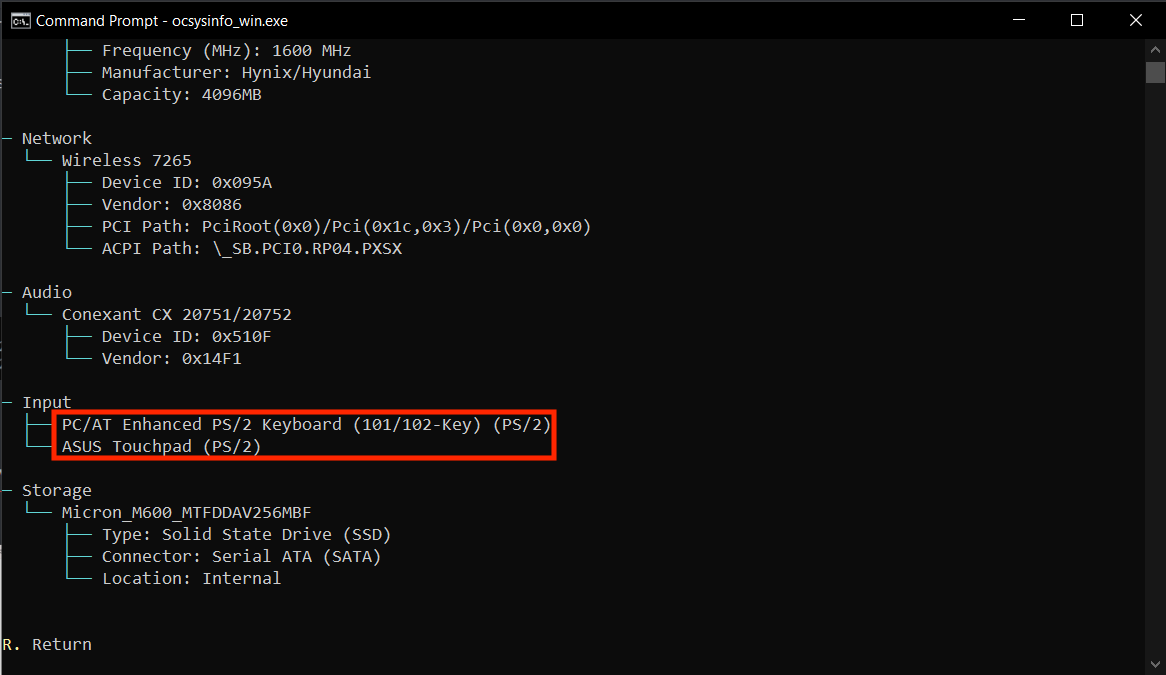 触控板:
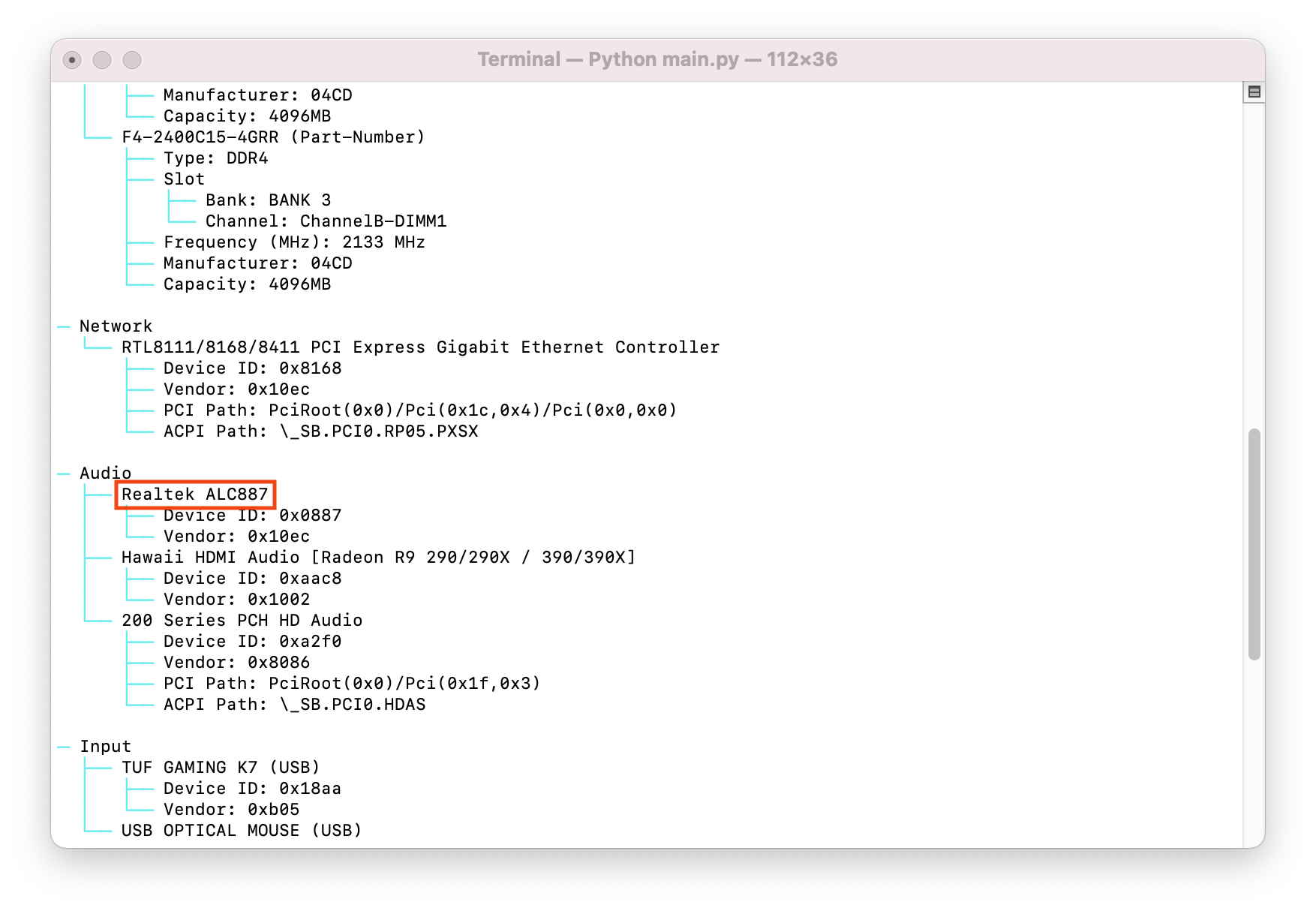
触控板: # 音频编解码器
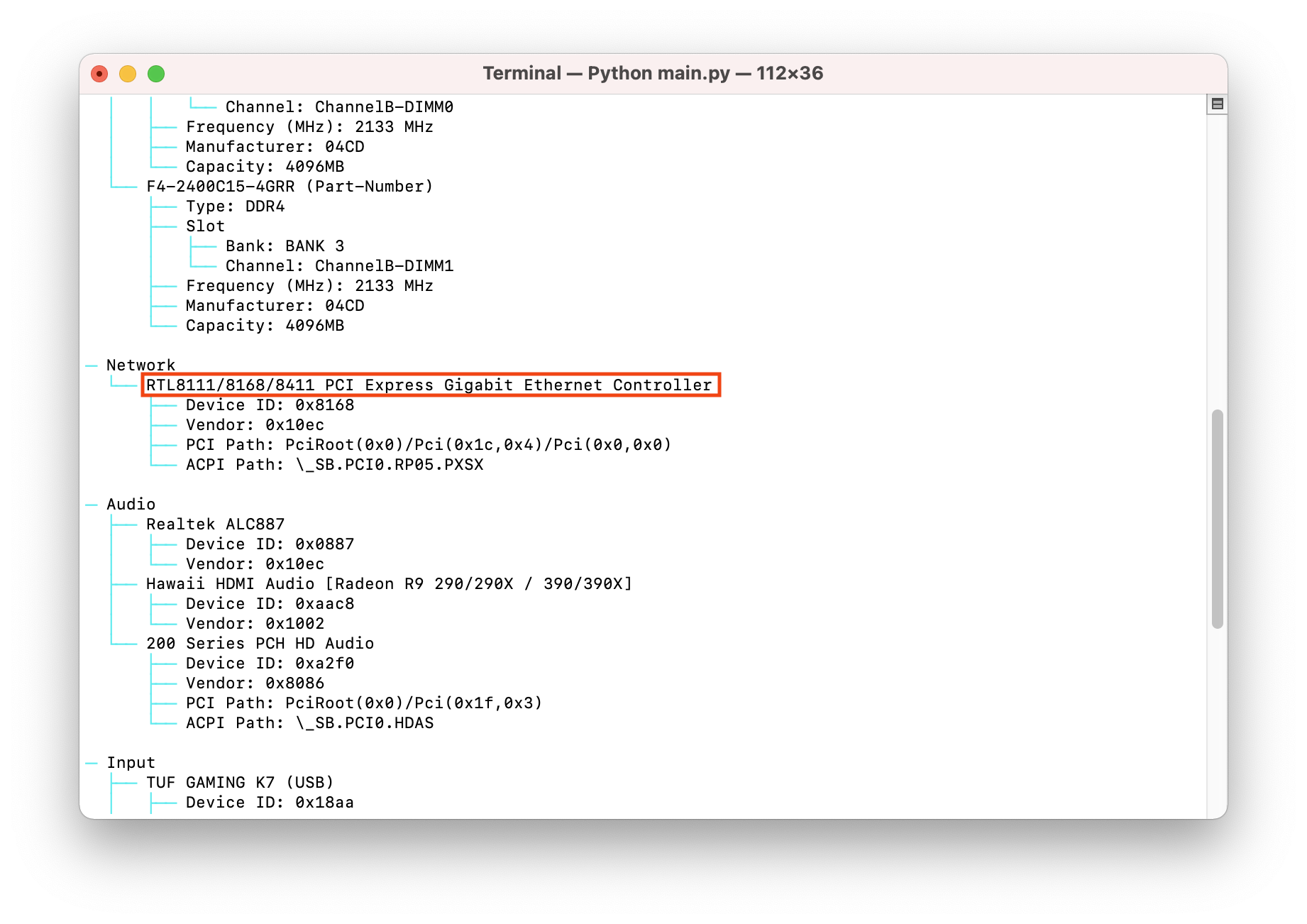
# 网卡型号
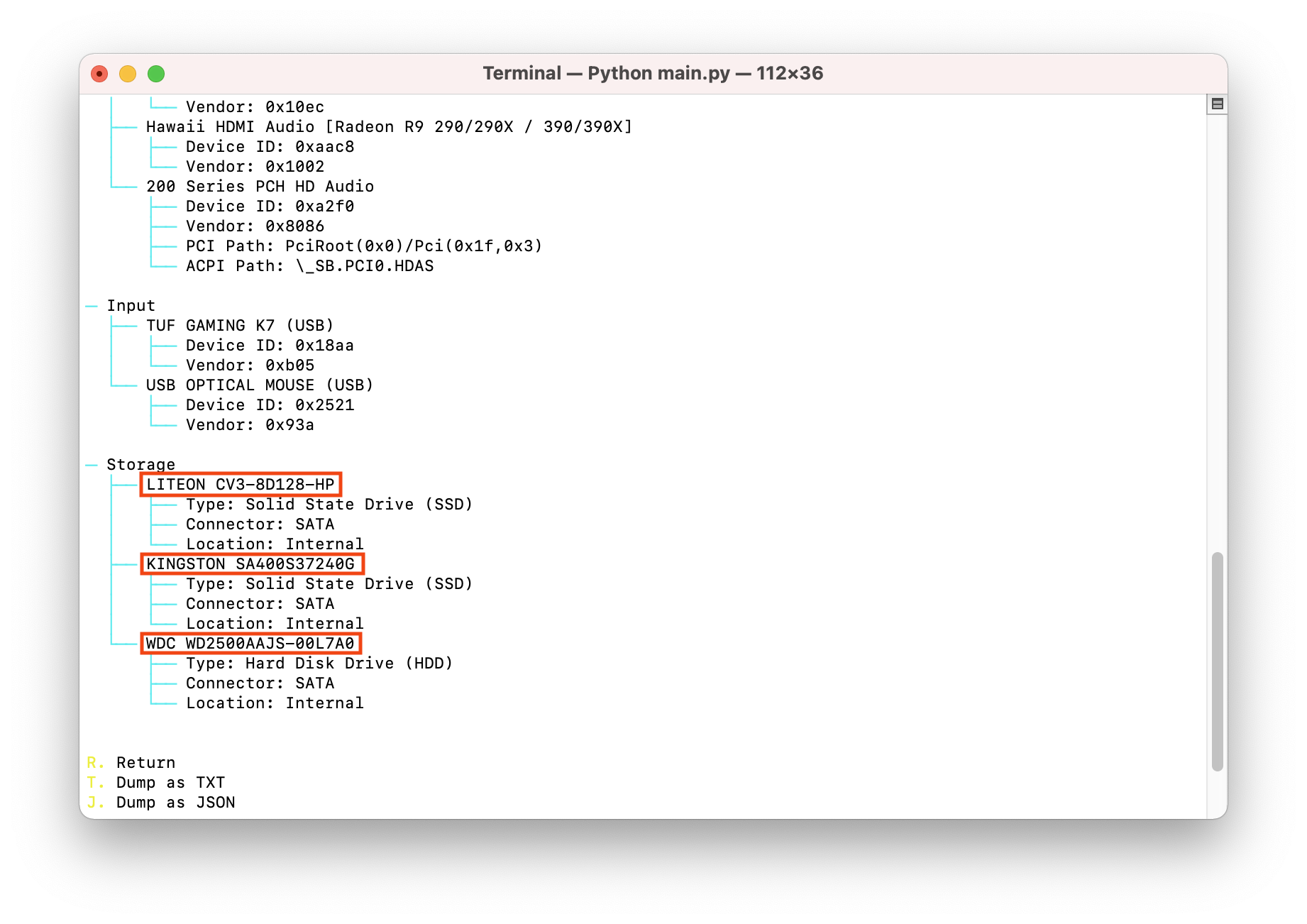
# 磁盘型号